Commencer par le contenu exact
Gardez un exemplaire du support diffusé. Importez une image nette de son QR dans le lecteur local et relevez le texte décodé. Le lecteur n’ouvre pas le lien : vous pouvez d’abord contrôler son domaine.
Travaillez à partir de ce contenu, pas seulement du nom donné au fichier ou de la page affichée après plusieurs redirections. Notez aussi qui administre l’adresse et où le QR a été distribué. Ne partagez pas publiquement cette note si elle contient un lien privé ou des accès Wi-Fi.
Identifier votre marge de manœuvre
Trois situations, trois corrections possibles
- Texte, contact ou Wi-Fi directement encodé
- Ce qui reste fixeLe message, les coordonnées ou les accès présents dans le QR.ActionCréer un nouveau QR et remplacer les supports concernés.
- Adresse web que vous contrôlez
- Ce qui reste fixeL’adresse lue au scan.ActionMettre à jour la page ou le document à cette adresse, ou maintenir une redirection depuis celle-ci si votre hébergement le permet.
- Lien intermédiaire déjà présent
- Ce qui reste fixeL’adresse du service de redirection.ActionModifier sa destination dans ce service, si votre compte et ses conditions le permettent.
Une nouvelle image générée avec le même nom de fichier ne remplace pas les exemplaires déjà imprimés. Qurl n’a aucun accès aux destinations et ne propose pas de service de modification à distance.
Cas pratique : remplacer un menu PDF
Prenons l’adresse fictive https://example.org/menu.pdf. Si c’est exactement le lien encodé et que vous gérez ce fichier, remplacez le document à cette même adresse. Vérifiez que votre hébergeur n’a pas créé à la place un nouveau lien tel que menu-v2.pdf.
- Conservez une copie de la version précédente avant de remplacer le fichier.
- Contrôlez les permissions et ouvrez l’adresse d’origine sans connexion à votre compte.
- Repérez un changement précis dans le document : nouveau plat, date ou version. Si l’ancienne version apparaît encore, vérifiez les caches du navigateur et de l’hébergement.
- Scannez l’ancien QR imprimé sur un autre appareil et confirmez que le bon document s’affiche.
Le QR n’a pas changé ; le document disponible à son adresse a changé. Si vous préparez un nouveau support, la page QR vers un PDF en ligne réunit le formulaire et les vérifications d’accès. Pour un menu, prévoyez aussi une alternative lisible sans scan.
Cas pratique : la destination a déménagé
Si vous contrôlez l’ancienne adresse encodée, votre hébergeur peut permettre de la rediriger vers la nouvelle. La redirection doit partir de l’adresse que contient déjà le QR : en créer une ailleurs ne répare pas vos impressions. Conservez le domaine et vérifiez que les paramètres utiles conduisent au résultat attendu.
Si le QR contient déjà l’adresse d’un prestataire, utilisez les réglages de ce compte. Vérifiez ses conditions et la continuité du service ; un compte fermé ou un domaine perdu peut rendre la correction impossible. Un QR statique existant ne se convertit pas en QR dynamique simplement en important son image dans un autre outil.
Ces deux exemples fictifs illustrent un lien direct et un lien intermédiaire. Leur contenu a été décodé en recette. Ils ne déclenchent aucune redirection réelle et ne représentent pas un service dynamique Qurl.
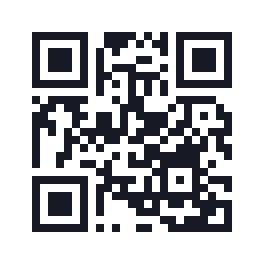
Voir les données de cet exemple
https://example.org/menu
25 modules · 19,8 mm avec une taille de module de 0,6 mm et la marge incluse.
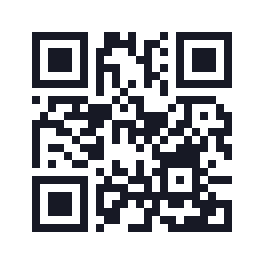
Voir les données de cet exemple
https://example.net/r/menu
25 modules · 19,8 mm avec une taille de module de 0,6 mm et la marge incluse.
Cas pratique : une donnée encodée est fausse
Une faute dans une vCard, un ancien numéro ou un mot de passe Wi-Fi encodé ne peut pas être réécrit dans le dessin déjà distribué. Générez le QR corrigé, vérifiez son contenu exact et remplacez les exemplaires concernés. Pour un accès Wi-Fi compromis, changer seulement le QR ne change pas le mot de passe du réseau.
Un autocollant de remplacement doit couvrir entièrement l’ancien QR, rester plat et préserver la marge claire du nouveau. Essayez-le sur le support réel : deux codes visibles côte à côte peuvent rendre le scan ambigu. Pour les fichiers numériques, remplacez aussi les pièces jointes, modèles et téléchargements qui risquent de remettre l’ancienne version en circulation.
Valider la correction avant de rediffuser
- Comparez le contenu attendu au contenu réellement décodé.
- Pour un lien, ouvrez la destination depuis le QR final avec les droits d’un lecteur, puis vérifiez le document ou l’action proposée.
- Testez le support à sa taille réelle et dans ses conditions d’usage.
- Inventoriez les exemplaires à remplacer et gardez une adresse ou une indication lisible en complément du scan.
- Notez la date du contrôle et la personne responsable de la destination.
Un décodage logiciel réussi ne prouve ni la disponibilité future du site ni la lisibilité sur chaque téléphone. Le guide d’impression aide à préparer l’essai final ; le guide sur la durée de vie détaille les dépendances à surveiller.