Le QR est-il reconnu ?
Essayez le lecteur d’image local sous le générateur. Si le contenu est lisible, vous devriez retrouver une chaîne commençant par WIFI:. Si aucune donnée n’est reconnue, testez une image plus nette avec sa marge complète.
Le lecteur affiche aussi le mot de passe contenu dans le QR. Ne partagez ni le code ni sa capture avec des personnes auxquelles vous ne souhaitez pas donner l’accès.
Comparer les paramètres au réseau
- Recopiez le nom du réseau (SSID) exactement, y compris espaces et majuscules.
- Vérifiez le mot de passe et les caractères qui se ressemblent.
- Choisissez la sécurité correspondant au réseau : WPA/WPA2 personnel, WEP ou réseau ouvert dans cette version de Qurl.
- Activez « Réseau masqué » seulement si votre réseau l’est réellement.
Pour un réseau ouvert, aucun mot de passe n’est encodé. Les points-virgules, virgules, deux-points, antislashs et guillemets sont échappés par Qurl ; ne les modifiez pas manuellement dans la chaîne générée.
Un exemple fictif contrôlé
Ce QR correspond au réseau fictif Qurl-test et au mot de passe fiction-123. Son contenu est comparé à celui attendu par les tests. Il n’existe aucun réseau de démonstration auquel se connecter.
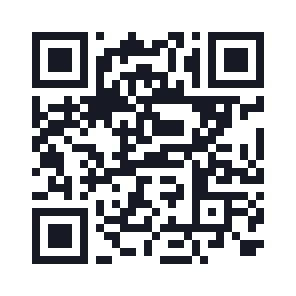
Voir les données de cet exemple
WIFI:S:Qurl-test;T:WPA;P:fiction-123;;
29 modules · 22,2 mm avec une taille de module de 0,6 mm et la marge incluse.
Si le contenu est juste mais la connexion échoue
Essayez une connexion manuelle. Vérifiez la portée du réseau, les restrictions de la borne et la procédure de l’appareil. Un portail captif peut encore demander une étape après la connexion. Les réseaux d’entreprise avec identifiant, certificat ou configuration particulière ne sont pas pris en charge par le formulaire actuel.
Les tests Qurl contrôlent l’encodage et le décodage des données, y compris des caractères réservés. Ils ne constituent pas une matrice de connexion réelle sur iOS, Android et toutes les bornes Wi-Fi.