Bereid nuttige contactgegevens voor
Kies ‘Contact’ in de generator. Vul de naam in en daarna de nuttige velden: organisatie, internationaal telefoonnummer, e-mail en website. Qurl codeert die als vCard 3.0, zonder account of online profiel aan te maken.
Houd het beknopt. Meer gegevens betekenen meestal een dichter patroon. Postadres, foto en aangepaste velden worden in dit formulier niet aangeboden.
Controleer de gecodeerde inhoud
Het voorbeeld hieronder bevat het fictieve contact Camille Exemple, de organisatie ‘Atelier; test’ en een e-mailadres op example.org. De puntkomma in de organisatienaam wordt in de vCard ge-escapet om in het juiste veld te blijven. Qurl behoudt de volledige naam zoals je die invoert, zonder te raden hoe voor- en achternaam gesplitst moeten worden. Controleer na het importeren de sortering in je app.
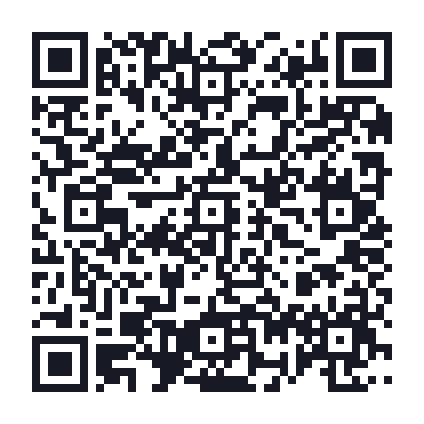
Gegevens van dit voorbeeld bekijken
BEGIN:VCARD
VERSION:3.0
N:;;;;
FN:Camille Exemple
ORG:Atelier\; test
EMAIL:camille@example.org
END:VCARD
45 modules · 31,8 mm met modules van 0,6 mm en vrije marge inbegrepen.
Controleer vóór het opslaan
- Scan de QR-code met je gebruikelijke toestel.
- Bekijk het contactvoorbeeld als er een importvoorstel verschijnt.
- Controleer naam, accenten, organisatie, telefoon, e-mail en website.
- Controleer of de persoon al in je contacten staat om een dubbel contact te vermijden.
Toont de lezer alleen tekst, dan is de QR-code niet noodzakelijk ongeldig: de app biedt mogelijk geen import voor deze gegevens. Probeer de ingebouwde lezer van je toestel of een contactenapp die het formaat aanvaardt.
Onderscheid lezen van succesvol importeren
Qurl controleert of de gecodeerde inhoud ongewijzigd uit de QR-code wordt teruggelezen. Onze testset bevat een fictieve vCard met organisatie en e-mail. Die certificeert niet elk veld in elke app: er is geen matrix met fysieke importtests op iOS en Android gepubliceerd.
Een gedeelde QR-code werkt adresboeken niet bij. Veranderen je gegevens, maak dan een nieuwe QR-code. Iedereen met het bestand kan de gegevens erin lezen.