Badge professionnel
Le contact après la rencontre.
Une fiche professionnelle sur le badge.
Sur un badge de salon ou de rencontre professionnelle, le QR peut préparer l’enregistrement d’un contact. Partagez seulement les coordonnées prévues pour cette diffusion et gardez le nom lisible.
Exemple fictif
Badge professionnel
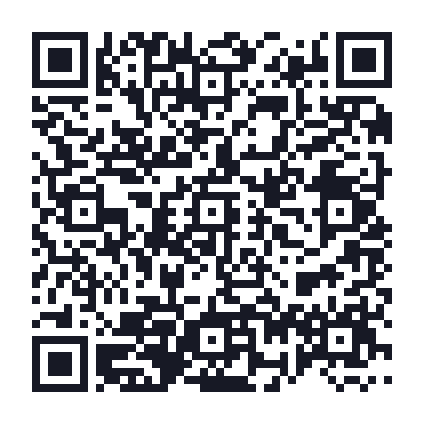
BEGIN:VCARD
VERSION:3.0
N:;;;;
FN:Camille Exemple
ORG:Atelier fictif
EMAIL:camille@example.org
END:VCARDÀ vous de jouer
Un projet bien préparé.
Préparez une fiche limitée au contact utile
Vérifiez le nom, l’entreprise et le moyen de contact professionnel avant de générer la vCard. Une fiche affichée sur un badge peut être photographiée par toute personne à proximité. Contrôlez l’import sur un téléphone et retirez les champs qui ne sont pas nécessaires à la rencontre.
Créer la fiche contact QRTestez le badge porté, avec sa protection
Placez le QR hors du trou, de la pince et des bords. Gardez sa marge claire et vérifiez le scan à travers le porte-badge, avec les reflets et l’orientation réels. Une légende « Enregistrer mon contact » distingue ce QR d’un code de billet ou d’accès.
Préparer le QR à imprimer
Les derniers détails
Avant de diffuser le support.
Un QR décodé à l’écran est un premier contrôle. Vérifiez aussi la destination et le support réellement utilisé.
- Gardez le nom et l’entreprise lisibles sans scan.
- Prévoyez un badge distinct si l’organisateur utilise un code d’entrée individuel.
- Remplacez le QR si les coordonnées encodées changent.
Bon à savoir
Avant de passer au concret.
Ce QR contrôle-t-il l’entrée ou les présences ?
Non. Ce parcours partage une fiche contact. La billetterie, les droits d’accès et le relevé des présences demandent un service distinct.
Sources
Consulter nos vérifications et leurs limites.