Vérifier ce qui est réellement encodé
Commencez avec une adresse de test qui ne contient aucune information confidentielle. Téléchargez le QR, puis lisez son contenu sans ouvrir automatiquement la destination. Comparez le texte exact avec l’adresse que vous avez saisie.
Si un autre domaine apparaît, cherchez le rôle de cet intermédiaire et ses conditions de maintien. Un lien intermédiaire peut être utile, mais il ajoute une dépendance. À l’inverse, une URL directe dépend toujours du domaine et du contenu qu’elle désigne. Le guide statique ou dynamique détaille cette différence.
Passer cinq points en revue
- Destination. Le texte décodé correspond-il au contenu attendu ? Un domaine ou des paramètres ont-ils été ajoutés ?
- Conditions. Les conditions actuelles de l’offre prévoient-elles un essai, une échéance, un compte ou un paiement pour garder une redirection active ? Conservez les informations utiles avant une diffusion durable.
- Fichier. Le format nécessaire est-il réellement téléchargeable ? Regardez les dimensions, la marge et la présence éventuelle d’un filigrane, au-delà de l’aperçu affiché.
- Autonomie. Pouvez-vous garder votre fichier et comprendre ses dépendances sans retourner dans un tableau de bord ? Qui contrôle le domaine encodé ?
- Essai final. Le QR se lit-il une fois inséré et imprimé à la taille prévue ? La destination reste-t-elle accessible avec les droits de vos lecteurs ?
Cette liste aide à évaluer une offre au moment de votre choix. Elle ne classe pas les prestataires et ne garantit pas leurs conditions futures. Les formats et la lisibilité méritent un contrôle même lorsqu’un fichier est gratuit et sans filigrane.
Un essai reproductible avec Qurl
Utilisez l’adresse fictive https://example.org/menu. Elle sert à comparer les données, pas à consulter un menu réel. La figure ci-dessous est produite avec le moteur Qurl et décodée lors de la construction du site.
- Ouvrez le générateur Qurl et saisissez cette adresse dans « Adresse du site ».
- Affichez le contenu exact encodé et comparez-le à votre saisie.
- Téléchargez le PNG. Il doit être disponible sans inscription, carte bancaire ni filigrane ajouté par Qurl.
- Importez ce PNG dans le lecteur local. Le texte attendu est exactement
https://example.org/menu. - Gardez le fichier, puis refaites le contrôle avec votre contenu réel avant de préparer le support final.
Vous pouvez aussi commencer par le PNG fictif de la bibliothèque. Le lecteur accepte les images PNG, JPEG et WebP ; il n’importe pas directement les SVG ou PDF.
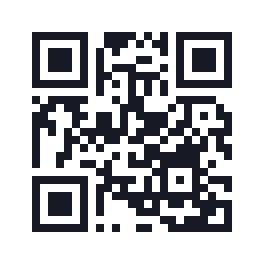
Voir les données de cet exemple
https://example.org/menu
25 modules · 19,8 mm avec une taille de module de 0,6 mm et la marge incluse.
Séparer le fichier et le service qui lui répond
Qurl génère les fichiers dans votre navigateur et ne crée pas de redirection Qurl pour vos QR statiques. Le dessin téléchargé n’a pas de date d’expiration imposée par Qurl. Cela ne garantit pas la disponibilité du site, du PDF ou du service ouvert après le scan.
Pour un support durable, gardez une adresse que vous pouvez maintenir. Notez qui renouvelle le domaine et qui peut remplacer le contenu. Si un service intermédiaire est présent, vérifiez aussi son accès et ses conditions. Le guide sur la durée de vie d’un QR distingue ces causes d’interruption ; celui sur la correction après impression explique ce qui peut encore être changé.
Contrôler le fichier livré au support
Un aperçu net ne suffit pas : examinez le fichier réellement téléchargé, puis son rendu dans la maquette. La marge claire fait partie du QR. Conservez-la entièrement, gardez le carré sans déformation et ajoutez une indication lisible de la destination.
Le choix PNG, SVG ou PDF dépend de votre logiciel et du support. Faites un essai à la taille finale, avec les appareils et l’éclairage concernés, avant un tirage. Un décodage logiciel réussi valide ce fichier dans les conditions du test ; il ne certifie pas toutes les impressions ou tous les téléphones.