Bepaal welke stap vastloopt
Kijk eerst wat de telefoon werkelijk doet voordat je instellingen wijzigt. Deze drie situaties vragen elk een andere oplossing:
- Geen voorstel op het scherm
- Deze lezer heeft de QR mogelijk niet herkend. Controleer de scherpte, het beeldkader en de scanfunctie van de telefoon.
- Er verschijnt een link of handeling
- De code is herkend. Lees het voorstel en kies de passende handeling; dat hoeft geen website te zijn.
- De pagina opent met een fout
- De lezer heeft het aan de browser overgelaten. Controleer nu de verbinding, het adres en de toegangsrechten.
Een QR kan een URL bevatten, maar ook tekst, een contact of wifi-instellingen. Toepassingen bieden niet allemaal dezelfde handelingen voor deze inhoud. Alleen het ontbreken van een webpagina betekent dus niet dat het patroon onleesbaar is.
Lijkt de getoonde link ongewoon, gebruik dan de gids controleren waar een QR-code naartoe leidt voordat je hem opent. Geslaagde herkenning bewijst niet dat de bestemming betrouwbaar is.
Breng de hele QR scherp in beeld
Begin bij de leesomstandigheden. Een andere afstand of verlichting kan volstaan, zonder de QR te veranderen of een toepassing te installeren.
- Houd het volledige vierkant en de vrije marge binnen het beeldkader.
- Houd de telefoon stil en geef de camera tijd om scherp te stellen.
- Beweeg het apparaat rustig dichterbij of verder weg tot het patroon scherp is, zonder hoeken af te snijden.
- Vermijd schaduw en schittering; verplaats je als licht een deel van de code bedekt.
- Zitten er vlekken op de lens, maak die dan schoon met een zachte doek.
Toon de QR op een ander scherm groot genoeg en volledig zichtbaar. Een schermafbeelding vergroten tot die wazig wordt, maakt ontbrekende details niet opnieuw aan. Bij glanzend papier of achter glas helpt de gids QR-reflecties beheren de plaatsing te herzien.
Er bestaat geen vaste afstand in centimeters voor elke telefoon en elke QR. Zoek een scherp en volledig beeld. Is het materiaal beschadigd, vervormd of slecht gedrukt, ga dan naar de diagnose van bestand en afdruk.

Op iPhone: probeer Camera en daarna de codescanner
- Open de Camera-app van Apple.
- Kies de fotomodus en breng de QR in beeld.
- Wacht op het voorstel en bekijk het voordat je de link volgt.
Wordt de QR niet herkend, probeer dan Scan code in het bedieningspaneel. Volgens de huidige Apple-hulp kun je die toevoegen door de achtergrond van het bedieningspaneel ingedrukt te houden en daarna Voeg een regelaar toe en de codescanner te kiezen.
Labels en weergave kunnen verschillen met de iOS-versie. Apple beschrijft de camera en deze aparte regelaar; besluit niet dat je iPhone geen QR’s kan lezen omdat een oude handleiding een instelling toont die bij jou ontbreekt.
Staat de QR in een foto of schermafbeelding op dezelfde iPhone, gebruik dan de onderstaande afbeeldingsimport. De camera richten op de telefoon die de code al toont, lost die situatie niet op.
Op Android: controleer de werkwijze van je fabrikant
De instellingen van een Pixel zijn niet die van elk Android-apparaat. Dit zijn twee werkwijzen die hun fabrikanten beschrijven; pas ze aan de menu’s aan die werkelijk op jouw model staan.
Google Pixel. Open in Camera de instellingen, vervolgens de aanvullende instellingen en schakel deze functie in: Suggesties voor scannen met camera. Breng de volledige code in beeld en wacht op het voorstel. Google vermeldt dat je geen foto hoeft te maken. De QR-scansnelkoppeling in Snelle instellingen is een andere mogelijkheid; je kunt die toevoegen als de knop niet zichtbaar is.
Samsung Galaxy. Gebruik in Camera de fotomodus. Wordt niets herkend, open dan de instellingen van die toepassing en controleer de optie om QR-codes te scannen. Samsung beschrijft ook een snelkoppeling in Snelle instellingen. Beschikbaarheid en labels hangen af van het apparaat en de software.
Raadpleeg voor een ander merk de hulp voor de camera-app of de meegeleverde QR-scanner. Een algemene “Android”-werkwijze kan naar een menu verwijzen dat op je telefoon niet bestaat. Blijft de camera ook bij gewone foto’s wazig, dan gaat het probleem mogelijk verder dan QR’s lezen.
Als de QR al op dezelfde telefoon staat
Bewaar de ontvangen afbeelding of schermafbeelding, open de QR-lezer en selecteer dat bestand. Houd één code duidelijk zichtbaar, met alle vier de hoeken en de vrije marge. De lezer aanvaardt PNG-, JPEG- en WebP-afbeeldingen; uit een PDF-document is eerst een bruikbare afbeelding nodig.
Deze methode onderzoekt de pixels van het bestand. Ze kan helpen een opnameprobleem te onderscheiden van een probleem dat al in de afbeelding zit, maar garandeert niet dat een afdruk of camera dezelfde code kan lezen.
De gids een QR-code in een afbeelding op je telefoon lezen legt de bestandskeuze uit. Staat het document op een computer, gebruik dan de werkwijze een QR lezen zonder telefoon.
Probeer een voorbeeld met bekende inhoud
Deze fictieve PNG bevat het adres onder het patroon. Bewaar hem en importeer hem in de lezer om het resultaat te vergelijken. Het adres dient als leesreferentie, niet als echte hulppagina.
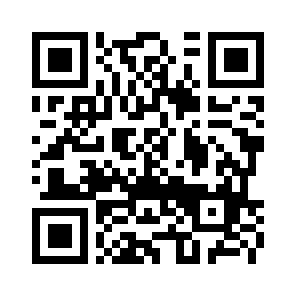
De PNG van dit voorbeeld bewaren
https://example.org/verification
Importeer op dezelfde telefoon het bewaarde bestand. Toon het op een ander scherm om het beeldkader met de camera te proberen. Vergelijk beide situaties zonder aan te nemen dat een resultaat uit het bestand bewijst dat je afgedrukte materiaal leesbaar is.
Wordt dit voorbeeld gelezen maar je QR niet, bekijk dan de verschillen: materiaal, zichtbare grootte, schittering, oorspronkelijke afbeelding of ondersteunde inhoud. Herkent de camera geen enkele QR maar worden bestanden wel gelezen, ga dan terug naar de werkwijze voor de telefoon. Die vaststelling geeft richting; ze volstaat niet om een hardwaredefect vast te stellen.
Als de link herkend wordt maar niet werkt
Controleer de toegang tot de bestemming apart zodra het adres verschijnt. Heeft de telefoon een bruikbare verbinding? Vereist de pagina een account? Is de link nog beschikbaar? De gids een verkeerde bestemming controleren helpt het gecodeerde adres met de bereikte pagina te vergelijken.
Een paginafout bewijst niet dat de QR verlopen is. Een adres kan verplaatst zijn of een tijdelijke overdracht kan afgelopen zijn. Het nieuwsartikel over Quick Share en de tijdelijke QR voor iPhone illustreert dat laatste; de gids over de levensduur van QR-codes legt andere afhankelijkheden uit.
Stelt de telefoon voor om met een netwerk te verbinden in plaats van een pagina te openen, volg dan de gids een wifi-QR oplossen. Blijft scannen onmogelijk, vraag dan een leesbaar adres of een andere toegang tot de dienst: de alternatieven voor scannen en het praktische hulpmiddelen helpen die uitweg op je eigen materiaal te voorzien.
Veelgestelde vragen over QR-herkenning
Moet je een toepassing installeren om een QR te lezen?
De iPhone-, Pixel- en Galaxy-apparaten uit de genoemde documentatie hebben ingebouwde werkwijzen. Controleer eerst die van je model. Een functie kan verschillen volgens de telefoon, de software en het soort inhoud.
Heeft de camera internet nodig om de code te herkennen?
Gegevens uit een afbeelding terugvinden en een pagina openen zijn twee aparte stappen. De beschikbaarheid van een lezer hangt af van het apparaat of de toepassing; een website bereiken vereist daarna een verbinding. Verwar een netwerkfout niet met ontbrekende herkenning.
Waarom werkt dezelfde QR op een andere telefoon?
Beeldkader, scherpstelling, lezer en ondersteunde handelingen kunnen verschillen. Probeer in beide situaties een scherpe en volledige afbeelding en vergelijk daarna het getoonde voorstel, niet alleen de geopende pagina.
De lezer vindt het adres: is mijn afdruk correct?
Dat bevestigt de inhoud van de gelezen afbeelding. Controleer voor de afdruk nog het formaat, de marge en de werkelijke omstandigheden met de gids een QR-code op het juiste formaat afdrukken.