Repérer l’étape qui bloque
Avant de changer les réglages, observez ce que le téléphone fait réellement. Les trois situations suivantes ne demandent pas la même correction :
- Aucune proposition à l’écran
- Le QR n’est peut-être pas reconnu par ce lecteur. Vérifiez la netteté, le cadrage et la fonction de scan du téléphone.
- Un lien ou une action apparaît
- Le code a été reconnu. Lisez la proposition et choisissez l’action adaptée ; elle n’est pas nécessairement un site web.
- La page s’ouvre avec une erreur
- Le lecteur a passé la main au navigateur. Vérifiez maintenant la connexion, l’adresse et les droits d’accès.
Un QR peut contenir une URL, mais aussi du texte, un contact ou des paramètres Wi-Fi. Toutes les applications ne proposent pas les mêmes actions pour ces contenus. L’absence de page web ne signifie donc pas, à elle seule, que le dessin est illisible.
Si le lien affiché semble inhabituel, utilisez les conseils du guide vérifier où mène un QR code avant de l’ouvrir. Une reconnaissance réussie ne certifie pas sa destination.
Obtenir un QR entier et net dans l’image
Commencez par les conditions de lecture. Un changement de distance ou de lumière peut suffire, sans modifier le QR ni installer une application.
- Gardez tout le carré et sa marge claire dans le cadre.
- Stabilisez le téléphone et laissez le temps à la mise au point.
- Rapprochez ou éloignez doucement l’appareil jusqu’à obtenir un dessin net, sans couper les coins.
- Évitez l’ombre et les reflets ; décalez-vous si une lumière masque une partie du code.
- Si l’objectif porte des traces, nettoyez-le avec un chiffon doux.
Sur un autre écran, affichez le QR assez grand et entièrement visible. Une capture agrandie jusqu’à devenir floue ne recrée pas les détails manquants. Sur du papier brillant ou derrière une vitre, le guide gérer les reflets d’un QR aide à revoir l’emplacement.
Il n’y a pas une distance en centimètres qui convienne à tous les téléphones et à tous les QR. Cherchez une image nette et complète. Si le support est abîmé, déformé ou mal imprimé, passez au diagnostic du fichier et de l’impression.

Sur iPhone : essayer Appareil photo, puis le scanner de code
- Ouvrez l’application Appareil photo d’Apple.
- Choisissez le mode Photo et cadrez le QR.
- Attendez la proposition affichée, puis examinez-la avant de suivre le lien.
Si la reconnaissance ne vient pas, essayez la commande Scanner un code du Centre de contrôle. Dans l’aide Apple actuelle, vous pouvez l’ajouter en maintenant le doigt sur l’arrière-plan du Centre de contrôle, puis en choisissant Ajouter une commande et le scanner de code.
Les intitulés et la présentation peuvent varier avec la version d’iOS. Les chemins documentés par Apple sont l’appareil photo et cette commande dédiée ; ne concluez pas que votre iPhone ne sait pas lire les QR simplement parce qu’un ancien tutoriel montre un réglage absent de votre écran.
Si le QR se trouve dans une photo ou une capture sur ce même iPhone, passez à l’import d’image ci-dessous. Pointer la caméra vers le téléphone qui affiche déjà le code ne résout pas ce cas.
Sur Android : vérifier le parcours de votre fabricant
Les réglages d’un Pixel ne sont pas ceux de tous les appareils Android. Voici deux parcours documentés par leurs fabricants ; adaptez-les aux menus réellement présents sur votre modèle.
Google Pixel. Dans l’application Appareil photo, ouvrez les paramètres, puis les paramètres supplémentaires et activez Scan par l’appareil photo. Cadrez le code complet et attendez la proposition. Google indique qu’il n’est pas nécessaire de prendre une photo. Le raccourci de scan QR dans les réglages rapides est une autre possibilité ; il peut être ajouté si le bouton n’est pas visible.
Samsung Galaxy. Dans Appareil photo, utilisez le mode Photo. Si rien n’est reconnu, ouvrez les paramètres de cette application et vérifiez l’option de scan des codes QR. Samsung documente aussi un raccourci dans les réglages rapides. La disponibilité et les libellés dépendent de l’appareil et de son logiciel.
Pour une autre marque, consultez son aide pour l’application photo ou le scanner QR fourni. Une procédure générique « Android » peut vous envoyer vers un menu qui n’existe pas sur votre téléphone. Si l’appareil photo reste flou même sur des photos ordinaires, le problème dépasse peut-être la lecture QR.
Si le QR est déjà sur le même téléphone
Enregistrez l’image reçue ou la capture d’écran, puis ouvrez le lecteur de QR et sélectionnez ce fichier. Gardez un seul code bien visible, avec ses quatre coins et sa marge. Le lecteur accepte les images PNG, JPEG et WebP ; un document PDF doit d’abord fournir une image exploitable.
Cette méthode examine les pixels du fichier. Elle peut vous aider à distinguer un problème de prise de vue d’un problème présent dans l’image elle-même, mais elle ne garantit pas qu’un tirage ou une caméra lira le même code.
Le guide lire un QR dans une image sur son téléphone détaille le choix du fichier. Si le document est sur un ordinateur, utilisez plutôt le parcours lire un QR sans téléphone.
Essayer un exemple dont le contenu est connu
Ce PNG fictif contient l’adresse affichée sous le dessin. Enregistrez-le, puis importez-le dans le lecteur pour comparer le résultat. L’adresse est un repère de lecture, pas une véritable page d’assistance.
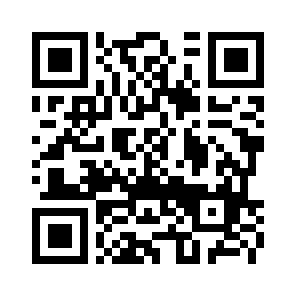
Enregistrer le PNG de cet exemple
https://example.org/verification
Sur le même téléphone, importez le fichier enregistré. Pour essayer le cadrage par la caméra, affichez-le sur un autre écran. Comparez les deux situations sans supposer qu’un résultat obtenu depuis le fichier prouve la lecture de votre support imprimé.
Si cet exemple est lu mais pas votre QR, examinez ce qui diffère : support, taille visible, reflets, image d’origine ou contenu pris en charge. Si aucun QR n’est reconnu par la caméra mais que les fichiers se lisent, revenez au parcours du téléphone. Ce constat oriente la recherche ; il ne suffit pas à désigner une panne matérielle.
Si le lien est reconnu mais ne fonctionne pas
Une fois l’adresse affichée, vérifiez séparément l’accès à la destination. Le téléphone dispose-t-il d’une connexion utilisable ? La page demande-t-elle un compte ? Le lien est-il encore disponible ? Le guide vérifier une mauvaise destination aide à comparer l’adresse encodée et la page obtenue.
Une erreur de page ne prouve pas que le QR a expiré. Une adresse peut avoir été déplacée ou un transfert temporaire peut être terminé. La News sur Quick Share et son QR temporaire vers iPhone illustre ce dernier cas ; le guide sur la durée de vie d’un QR explique les autres dépendances.
Si le téléphone propose de rejoindre un réseau plutôt que d’ouvrir une page, suivez le guide dépanner un QR Wi-Fi. Et si le scan reste impossible, demandez une adresse lisible ou un autre accès au service : les alternatives au scan et les ressources pratiques aident à préparer ce secours sur vos propres supports.
Questions fréquentes sur la détection des QR
Faut-il installer une application pour lire un QR ?
Les iPhone, Pixel et Galaxy couverts par les documentations citées disposent de parcours intégrés. Vérifiez d’abord ceux de votre modèle. Une fonction peut différer selon le téléphone, son logiciel et le type de contenu.
Faut-il Internet pour que la caméra reconnaisse le code ?
Retrouver les données de l’image et ouvrir une page sont deux étapes distinctes. La disponibilité d’un lecteur dépend de l’appareil ou de l’application ; l’accès à un site demande ensuite une connexion. Ne confondez pas une erreur réseau avec une absence de détection.
Pourquoi le même QR fonctionne-t-il sur un autre téléphone ?
Le cadrage, la mise au point, le lecteur et les actions prises en charge peuvent différer. Essayez une image nette et complète dans les deux situations, puis comparez la proposition affichée plutôt que seulement la page ouverte.
Le lecteur retrouve l’adresse : mon impression est-elle correcte ?
Cela confirme le contenu de l’image lue. Pour l’impression, vérifiez encore la taille, la marge et les conditions réelles avec le guide imprimer un QR à la bonne taille.