Coworkingruimte
Handige toegang vanaf de aankomst.
Gastenwifi en huisregels.
Maak in een coworkingruimte onderscheid tussen de QR voor gastenwifi en die voor informatie over de plek. Zaalreservaties en gebouwtoegang blijven aparte diensten.
Fictief voorbeeld
Coworkingruimte
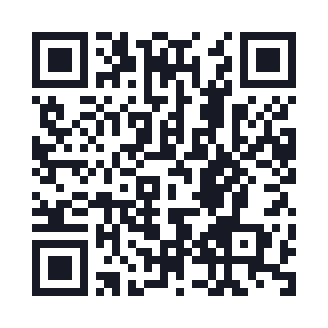
WIFI:S:Qurl-Visiteurs-fictif;T:WPA;P:fiction-123;;Aan jou
Een goed voorbereid project.
Gebruik alleen het bedoelde gastennetwerk
Controleer netwerknaam, beveiligingstype en wachtwoord met de netwerkbeheerder. De wifi-QR bevat die gegevens. Toon hem alleen waar dat delen de bedoeling is. Een aanmeldportaal dat bevestiging vraagt, blijft een aparte stap.
De QR-code voor gastwifi makenBundel informatie voor het gebruik van de ruimte
Publiceer uren, contact en huisregels op een mobiele pagina. Verwijs voor zalen naar de bestaande reservatiedienst en leg de toegangsvoorwaarden uit. Zet geen deurcodes of interne documenten op een pagina die voor iedereen toegankelijk is.
Maak een QR met weblink
De laatste details
Voordat u de drager verspreidt.
Een QR-code op het scherm uitlezen is een eerste controle. Controleer ook de bestemming en het materiaal dat werkelijk wordt gebruikt.
- Label de dragers als “Gastenwifi” en “Informatie over de ruimte”.
- Houd het onthaalcontact leesbaar voor wie offline is.
- Vervang de wifi-QR als de inloggegevens veranderen en haal oude kaartjes weg.
Goed om te weten
Voordat je begint.
Kan de QR een deur openen of een zaal reserveren?
Qurl deelt wifi-informatie of een link. Een deur openen en een reservatie bevestigen vereisen de diensten van de ruimtebeheerder.
Bronnen
Bekijk onze controles en hun grenzen.