Espace de coworking
Les accès utiles dès l’arrivée.
Wi-Fi visiteurs et règles communes.
Dans un espace de coworking, distinguez le QR qui connecte au réseau visiteurs de celui qui ouvre les informations du lieu. Les réservations de salles et les accès au bâtiment restent des services séparés.
Exemple fictif
Espace de coworking
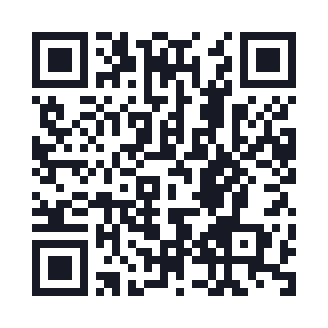
WIFI:S:Qurl-Visiteurs-fictif;T:WPA;P:fiction-123;;À vous de jouer
Un projet bien préparé.
Utilisez uniquement le réseau prévu pour les visiteurs
Vérifiez le nom, le mode de sécurité et le mot de passe avec la personne qui gère le réseau. Le QR Wi-Fi contient ces informations : affichez-le uniquement là où ce partage est prévu. Un portail de connexion qui demande une validation reste une étape distincte.
Créer le QR du Wi-Fi visiteursRegroupez les informations de la vie sur place
Publiez les horaires, le contact et les règles communes sur une page mobile. Pour les salles, renvoyez vers le service de réservation existant et expliquez ses conditions d’accès. Ne mettez pas de codes de porte ou de documents internes sur une page accessible à tous.
Créer un QR de lien web
Les derniers détails
Avant de diffuser le support.
Un QR décodé à l’écran est un premier contrôle. Vérifiez aussi la destination et le support réellement utilisé.
- Nommez les supports « Wi-Fi visiteurs » et « Informations de l’espace ».
- Gardez le contact de l’accueil lisible pour une personne hors ligne.
- Remplacez le QR Wi-Fi si les identifiants changent et retirez les anciennes cartes.
Bon à savoir
Avant de passer au concret.
Le QR peut-il ouvrir une porte ou réserver une salle ?
Qurl partage des accès Wi-Fi ou un lien. L’ouverture d’une porte et la confirmation d’une réservation demandent les services prévus par le gestionnaire du lieu.
Sources
Consulter nos vérifications et leurs limites.