Réparation & SAV
Le bon contact après l’achat.
Sur le reçu ou le bon de dépôt.
Un QR remis au client peut ouvrir les consignes de dépôt ou préparer un message au service après-vente. Gardez les informations communes séparées des données d’un dossier individuel.
Exemple fictif
Réparation & SAV
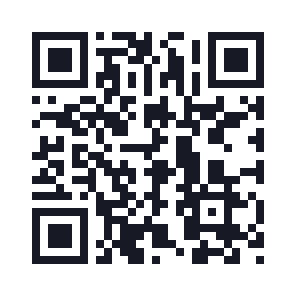
https://example.org/usages/reparation-sav/À vous de jouer
Un projet bien préparé.
Publiez les consignes qui valent pour tous
Expliquez où déposer le produit, quoi apporter et comment joindre l’atelier. Utilisez une page du service, sans nom de client, numéro de série privé ou détail de panne dans l’adresse. Le suivi d’un dossier doit rester dans un service avec les accès adaptés.
Créer un QR de lien webPréparez un échange sans exposer le dossier
Utilisez le numéro WhatsApp professionnel prévu pour les demandes et un message d’amorce neutre. Le client pourra ajouter sa référence dans la conversation s’il le souhaite. Le QR prépare le message, puis l’utilisateur choisit de l’envoyer dans son application.
Préparer le QR WhatsApp
Les derniers détails
Avant de diffuser le support.
Un QR décodé à l’écran est un premier contrôle. Vérifiez aussi la destination et le support réellement utilisé.
- Indiquez les horaires du service et une autre façon de le contacter.
- Vérifiez le numéro destinataire et le texte préparé avant d’imprimer les reçus.
- Évitez un message qui promet un délai ou une prise en charge non confirmés.
Bon à savoir
Avant de passer au concret.
Le scan confirme-t-il une demande de réparation ?
Non. Ouvrir une page ou préparer un message ne crée pas une prise en charge. La confirmation doit venir de votre service.
Sources
Consulter nos vérifications et leurs limites.