Annoncer ce qui s’ouvre, en quelques mots
Partez de la destination, puis écrivez la consigne. S’il s’agit d’un menu, nommez le menu. Si le QR ouvre un formulaire de demande, annoncez une demande : la lecture du code ne réserve pas à elle seule une table ou une place.
- Consigne trop vague
- « Scannez-moi » laisse la destination à deviner.
- Consigne explicite
- « Consultez le menu » indique ce que la page doit afficher.
Un verbe et un objet précis suffisent souvent : consulter le programme, ouvrir la notice, préparer un message. Gardez les conditions nécessaires à la compréhension, même si cela ajoute quelques mots. Une promesse de gratuité, de réduction ou de disponibilité doit correspondre à une offre réelle.
Il n’existe pas un nombre de mots qui convient à tous les supports. L’objectif est une phrase comprise au premier regard, sans abréviation obscure ni bénéfice inventé. Une légende claire aide à comprendre l’usage ; elle ne prouve pas que le QR ou son domaine est sûr. Le guide vérifier où mène un QR code explique ce contrôle.

Six formulations à adapter à votre usage
Ces propositions sont des points de départ. Choisissez celle qui décrit votre parcours réel, puis remplacez les mots génériques par le nom du document, du service ou de l’événement.
- Menu
- « Consultez le menu » convient si le lien ouvre directement la carte. « Commander » demanderait un véritable parcours de commande.
- Notice ou document
- « Ouvrez la notice de montage » précise le document attendu. Indiquez PDF si ce format est utile à connaître avant l’ouverture.
- Inscription
- « Ouvrez le formulaire d’inscription » annonce une étape à remplir, pas une inscription déjà validée.
- Contact
- « Retrouvez mes coordonnées » convient à une fiche contact. L’enregistrement dépend ensuite de l’application et du choix de la personne.
- « Préparez un message WhatsApp » convient à un lien qui ouvre une conversation avec un texte prérempli. Le message reste à envoyer.
- Événement
- « Consultez le programme de la journée » convient à une page de programme. « Ajoutez à votre agenda » suppose un parcours qui le propose réellement.
Pour vérifier les étapes derrière ces consignes, consultez partager le bon lien de formulaire et préparer un QR WhatsApp. La légende et le premier écran doivent parler de la même action.
Placer le texte près du QR, hors de sa marge
Placez la consigne au-dessus ou au-dessous, assez près pour comprendre à quel code elle se rapporte. Si plusieurs QR partagent un support, chaque texte doit désigner son propre contenu. Évitez une phrase commune qui laisserait hésiter entre le menu, le Wi-Fi et les avis.
Conservez la zone claire autour du QR : pour un QR classique, elle mesure au moins quatre modules de chaque côté. Le texte, une flèche ou un cadre ne doivent pas entrer dans cette marge. La légende appartient à la composition ; elle ne doit pas remplacer une partie du dessin.
Choisissez un texte contrasté et une taille lisible sur le support réel. Si la phrase ne tient pas, raccourcissez-la ou revoyez la mise en page, plutôt que de tout réduire. Le guide placer un QR sur une carte ou un flyer fournit les repères de composition ; celui des couleurs et fonds détaille le contraste du QR.
Ajouter une légende dans le PDF Qurl
Utilisez l’outil de taille et d’impression pour saisir votre adresse, puis complétez le champ Légende du PDF (facultatif). Pour un menu fictif, vous pouvez essayer ces deux lignes :
Consultez le menu
example.org/menu
La légende est limitée à 120 caractères et quatre lignes de rendu. Les retours à la ligne comptent dans la composition ; un texte long peut aussi revenir à la ligne automatiquement. Si l’outil indique un dépassement, simplifiez le texte et relisez l’aperçu avant de télécharger.
Cette légende est ajoutée sous le QR dans le PDF. Elle ne change pas les données encodées et n’est pas ajoutée aux exports PNG ou SVG. Pour une maquette utilisant ces formats, placez le texte dans votre logiciel de mise en page. Le guide choisir entre PNG, SVG et PDF aide à choisir le fichier adapté.
Le texte du PDF ne transforme pas une adresse en lien QR différent. Modifier la phrase ou l’adresse imprimée sous le dessin ne corrige donc pas une mauvaise URL dans le code.
Comparer la légende et les données du QR
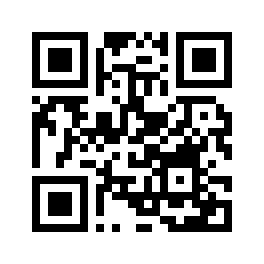
Ce PNG fictif contient uniquement l’adresse ci-dessous. Enregistrez-le, puis importez-le dans le lecteur de QR pour comparer le résultat. Il ne donne accès à aucun véritable menu.
Enregistrer le PNG de cet exemple
https://example.org/menu
Si vous utilisez cet exemple dans l’outil d’impression, saisissez la même URL et la légende proposée plus haut. Le lecteur doit retrouver https://example.org/menu, pas la phrase « Consultez le menu ». Une adresse affichée correctement sous un QR ne suffit pas : elle doit correspondre aux données du dessin.
Pour votre propre support, vérifiez ensuite la destination séparément. Le menu est-il visible ? Le formulaire est-il ouvert aux bonnes personnes ? Une connexion est-elle demandée ? Le guide corriger une mauvaise destination aide à distinguer une erreur de lien d’un problème d’accès.
Prévoir la lecture sans scan
Sur papier, une adresse courte et lisible peut offrir une autre façon d’accéder au contenu. Elle doit réellement mener au même service utile : n’imprimez pas seulement le nom de domaine si le menu reste introuvable depuis l’accueil.
Sur une page web, un email ou un PDF destiné à être lu sur écran, ajoutez un vrai lien avec un intitulé explicite, par exemple « Consulter le menu ». Le lecteur peut alors l’activer sur le même appareil. Du texte dessiné sous une image ne devient pas automatiquement un lien cliquable.
Une légende visible n’est pas non plus le texte alternatif technique d’une image. Si vous publiez le QR en ligne, choisissez ce texte selon sa fonction et les liens déjà présents. Le guide prévoir une alternative au scan détaille ces situations et les solutions sans smartphone.
Pour un public multilingue, adaptez la consigne et la destination ensemble. Une invitation en néerlandais vers une page uniquement française peut demander une précision. Gardez la même adresse encodée si c’est bien la destination souhaitée ; traduire la légende ne traduit pas le contenu du QR.
Relire la promesse dans le support final
- Lisez seulement la consigne : comprend-on ce qui sera proposé ?
- Décodez le QR et comparez son adresse avec votre référence et l’adresse imprimée.
- Ouvrez volontairement la destination et suivez le parcours dans les conditions du public visé.
- Relisez le fichier final : texte non coupé, QR complet, marge libre et bonne association.
- Essayez l’impression à taille réelle, puis contrôlez à nouveau après une modification de la page ou du support.
Une lecture depuis un fichier confirme les données de cette image, pas la lisibilité de toute impression. Le guide imprimer un QR à la bonne taille et les ressources pratiques vous aident à préparer cet essai.
Dans un commerce, l’action annoncée doit aussi rester distincte d’un passage en caisse. La News sur les QR dans le commerce et GS1 explique cette différence. Si vous comparez plusieurs formulations, définissez le résultat observé avec le guide scans, ouvertures et visites ; changer une phrase ne prouve pas à lui seul un gain de performance.
Questions fréquentes sur les légendes QR
Faut-il écrire « Scannez-moi » sous chaque QR ?
Non. Nommez plutôt ce que la personne trouvera : le menu, la notice ou le programme. Vous pouvez ajouter une consigne de scan si le contexte le demande, sans masquer l’objectif.
La légende peut-elle changer la destination du QR ?
Non. Elle accompagne le dessin. Pour changer les données encodées, il faut créer un QR adapté ; une page peut aussi évoluer à la même adresse. Le guide modifier un QR déjà imprimé explique les cas possibles.
Pourquoi ma légende n’apparaît-elle pas dans le PNG ?
Le champ Qurl concerne le PDF. Les exports PNG et SVG contiennent le QR ; ajoutez leur texte d’accompagnement dans votre maquette.
Une adresse lisible suffit-elle comme alternative ?
Elle peut aider sur papier si elle est utilisable et mène au bon contenu. Sur écran, proposez un vrai lien. Selon le service et le public, prévoyez aussi un accès sans smartphone.