La méthode rapide : du PDF à une image lisible
- Ouvrez le PDF à la page qui contient le QR recherché.
- Agrandissez l’affichage pour voir distinctement les petits carrés, en gardant le code entier et sa marge claire.
- Enregistrez une capture de cette zone en PNG, JPEG ou WebP.
- Ouvrez le lecteur de QR code, choisissez cette image et examinez le contenu retrouvé.
Le lecteur Qurl accepte ces trois formats d’image, jusqu’à 10 Mo, 4 096 pixels par côté et 16 millions de pixels. Il n’importe pas directement les PDF. Renommer un fichier .pdf en .png ne le convertit pas : il faut réellement produire une image.
Votre besoin est au contraire de créer un QR qui ouvre votre brochure ? Passez au guide partager un PDF avec un lien accessible ou à la page créer un QR vers un PDF.
Sur Windows ou Mac : capturer le code, pas toute la page
Affichez d’abord la bonne page dans votre lecteur PDF. Évitez la vue en vignettes : un QR minuscule au milieu d’une page entière peut perdre ses détails lorsque l’image est réduite.
Sur Windows. Utilisez Windows + Maj + S, choisissez la capture rectangulaire et encadrez un seul QR avec sa marge. Ouvrez ensuite la capture dans l’outil Capture d’écran et enregistrez-la en image. Importez ce fichier dans le lecteur Qurl.
Sur Mac. Utilisez Maj + Commande + 4 et sélectionnez la zone du QR. Récupérez le fichier à l’emplacement choisi pour les captures. Si votre Mac enregistre en HEIF, choisissez une capture SDR/PNG dans les options disponibles ou exportez l’image dans un format accepté.
Vous pouvez aussi ouvrir le document dans Aperçu, afficher la page souhaitée puis utiliser Fichier > Exporter et choisir PNG. Vérifiez que l’image obtenue contient bien cette page et recadrez-la autour du code. Pour un document de plusieurs pages, travaillez page par page.
Si vous n’avez pas de téléphone sous la main, le guide lire un QR sur ordinateur détaille la suite dans le lecteur.

Sur iPhone ou Android : utiliser une capture du PDF
Ouvrez le PDF, rejoignez la page utile et agrandissez le QR sans couper ses coins. Faites une capture d’écran avec la commande de votre téléphone, puis recadrez-la en conservant tout le carré et le blanc qui l’entoure. Le guide lire un QR dans une image sur le même téléphone explique ensuite comment sélectionner le fichier.
Sur Android, Google indique généralement Marche/Arrêt + Volume bas ; d’autres commandes existent selon le fabricant. Sur iPhone, utilisez la combinaison de capture adaptée à votre modèle. Les possibilités de reconnaissance dans une galerie ou un lecteur PDF varient : si aucune action n’apparaît, passez par l’image enregistrée.
La caméra peut servir si le PDF est affiché sur un autre écran. Si elle ne reconnaît rien, consultez les vérifications sur iPhone et Android. Pour un PDF déjà sur le même téléphone, une capture évite d’avoir besoin d’un second appareil.
Essayez avec un PDF contenant deux QR distincts
Ce document fictif contient deux codes, A et B, avec leur adresse écrite en clair. Enregistrez le PDF, capturez uniquement le code A et lisez cette image. Recommencez avec B. Les adresses ci-dessous servent de repères de comparaison, pas de services à consulter.
Télécharger le PDF d’essai : deux QR sur une page
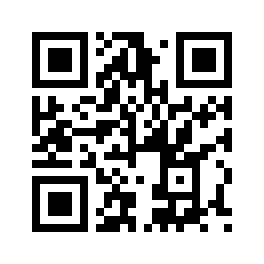
https://example.org/pdf/a
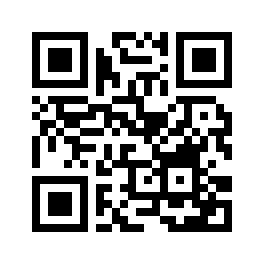
https://example.org/pdf/b
Les deux PNG permettent aussi de comparer votre capture au dessin d’origine. Si le PNG se lit mais que votre capture échoue, revoyez le cadrage, la netteté et la taille visible dans le PDF.
Plusieurs QR dans le PDF : les vérifier un par un
Une brochure peut réunir un code pour le programme et un autre pour l’inscription. Importer la page entière et obtenir un résultat ne signifie pas que tous ses QR ont été contrôlés. Le lecteur Qurl n’est pas un analyseur de documents multipages ni un outil d’inventaire de codes.
- Notez la page et le rôle annoncé du QR.
- Créez une image distincte pour chaque code, avec une marge intacte.
- Nommez les fichiers pour les distinguer, par exemple
page-02-programme.pngetpage-02-inscription.png. - Comparez chaque contenu retrouvé à la légende correspondante.
Si vous préparez vous-même le document, conservez cette correspondance jusqu’au fichier final. Le guide vérifier une série de QR avant le tirage et les fiches pratiques aident à organiser ce contrôle.
Le QR reste illisible : choisir la bonne correction
- Les carrés restent nets en zoomant
- Refaites une capture plus grande ou un export d’image de la bonne page. Gardez le QR complet.
- Le QR est déjà flou dans le PDF
- Demandez le fichier d’origine ou une meilleure version. Agrandir une image floue ne restitue pas les détails perdus.
- Une bordure ou un coin est coupé
- Reprenez la capture avec toute la marge claire. Ne dessinez pas de nouveaux carrés pour tenter de réparer le code.
Un PDF peut contenir un dessin vectoriel ou seulement une photo scannée. Le format PDF, à lui seul, ne garantit donc pas la netteté du QR. Un traitement OCR sert à reconnaître du texte ; il ne remplace pas le décodage du motif QR.
DENSO WAVE prévoit une marge claire de quatre modules autour d’un QR standard. Lors du recadrage, conservez le blanc existant plutôt que de serrer la sélection contre les premiers carrés. Ne réenregistrez pas plusieurs fois une capture compressée en espérant l’améliorer.
Pour examiner d’autres défauts de contraste, de dessin ou d’impression, utilisez le diagnostic d’un QR illisible. Si l’ouverture ou la capture du document est restreinte, demandez à son émetteur une version ou une adresse que vous êtes autorisé à utiliser.
Le contenu est lu : contrôler ensuite la destination
Comparez l’adresse retrouvée au service annoncé dans le document. Un QR et un lien cliquable placés au même endroit peuvent mener à des adresses différentes : vérifiez celui que vous comptez utiliser. La reconnaissance du code ne certifie ni l’identité de l’émetteur ni la sécurité de la page.
Avant d’ouvrir, regardez le domaine et les détails du lien avec le guide vérifier où mène un QR code. Si la page demande un compte, refuse l’accès ou affiche une erreur, vous avez dépassé l’étape de lecture. Le guide QR qui ouvre la mauvaise page aide à poursuivre.
Une destination temporaire peut aussi avoir fermé alors que le QR reste parfaitement lisible. La News sur Quick Share et les liens de transfert vers iPhone montre ce cas concret. Demandez alors un nouveau partage, plutôt que de multiplier les captures du même code.
Questions fréquentes sur les QR dans les PDF
Faut-il imprimer le PDF pour scanner son QR ?
Non. Une capture nette du QR peut être lue comme une image sur le même appareil. Un autre téléphone pointé vers l’écran est une option, pas une étape obligatoire.
Peut-on déposer directement un PDF dans le lecteur Qurl ?
Non. Préparez un PNG, un JPEG ou un WebP. Le lecteur ne convertit pas les pages du PDF et ne parcourt pas automatiquement les codes du document.
Pourquoi l’adresse apparaît-elle, mais pas le document attendu ?
Le contenu du QR a été reconnu. Vérifiez ensuite l’adresse, les droits d’accès et la disponibilité de la destination. Réexporter le dessin ne remet pas une page distante en service.
Peut-on lire un QR dans une facture ou un billet ?
Cela dépend du symbole et des données qu’il contient. Tout code-barres carré n’est pas un QR standard. Pour un billet, un paiement ou une vérification officielle, utilisez le parcours prévu par l’émetteur ; retrouver du texte ne valide pas le document.