De snelle methode: van pdf naar leesbare afbeelding
- Open de pdf op de pagina met de QR-code die je nodig hebt.
- Zoom in tot de kleine vierkantjes duidelijk zijn, met de hele code en de lichte marge in beeld.
- Sla een screenshot van dat gebied op als PNG, JPEG of WebP.
- Open de QR-codelezer, kies die afbeelding en bekijk de gevonden inhoud.
De Qurl-lezer accepteert deze drie afbeeldingsformaten, tot 10 MB, 4.096 pixels per zijde en 16 miljoen pixels. Hij importeert geen pdf’s rechtstreeks. Een .pdf -bestand hernoemen naar .png zet het niet om: je moet echt een afbeelding maken.
Wil je juist een QR maken die je brochure opent? Ga naar de gids over een PDF delen met een toegankelijke link of de pagina om een QR naar een pdf te maken.
Op Windows of Mac: leg de code vast, niet de hele pagina
Toon eerst de juiste pagina in je pdf-lezer. Vermijd de miniatuurweergave: een kleine QR midden op een volledige pagina kan details verliezen als de afbeelding wordt verkleind.
Op Windows. Gebruik Windows + Shift + S, kies een rechthoekig knipsel en kader één QR met zijn marge. Open de opname vervolgens in het Knipprogramma en sla hem op als afbeelding. Importeer dat bestand in de Qurl-lezer.
Op de Mac. Gebruik Shift + Command + 4 en selecteer het gebied rond de QR. Zoek het bestand op de gekozen locatie voor screenshots. Slaat je Mac op in HEIF, kies dan een SDR/PNG-opname in de beschikbare opties of exporteer de afbeelding naar een ondersteund formaat.
Je kunt het document ook openen in Voorvertoning, de gewenste pagina tonen en daarna Archief > Exporteer gebruiken en PNG kiezen. Controleer of de gemaakte afbeelding die pagina bevat en snijd rond de code bij. Werk bij een document met meerdere pagina’s pagina voor pagina.
Heb je geen telefoon bij de hand, dan legt de gids over een QR op de computer te lezen het vervolg in de lezer uit.

Op iPhone of Android: gebruik een screenshot van de pdf
Open de pdf, ga naar de juiste pagina en vergroot de QR zonder de hoeken af te snijden. Maak een screenshot met de opdracht van je telefoon en snijd het bij, met het hele vierkant en de witte ruimte eromheen. De gids over een QR in een afbeelding op dezelfde telefoon lezen legt daarna uit hoe je het bestand kiest.
Op Android noemt Google doorgaans Aan/uit + Volume omlaag ; andere opdrachten hangen af van de fabrikant. Gebruik op iPhone de screenshotcombinatie voor jouw model. Herkenning in een galerij of pdf-lezer verschilt: verschijnt er geen actie, gebruik dan de opgeslagen afbeelding.
De camera kan helpen als de pdf op een ander scherm staat. Herkent hij niets, bekijk dan de controles voor iPhone en Android. Staat de pdf al op dezelfde telefoon, dan voorkom je met een screenshot dat je een tweede apparaat nodig hebt.
Probeer een pdf met twee verschillende QR-codes
Dit fictieve document bevat twee codes, A en B, met hun adres voluit. Sla de pdf op, leg alleen code A vast en lees die afbeelding. Herhaal dat met B. De onderstaande adressen zijn vergelijkingspunten, geen diensten om te bezoeken.
Download de test-pdf: twee QR-codes op één pagina
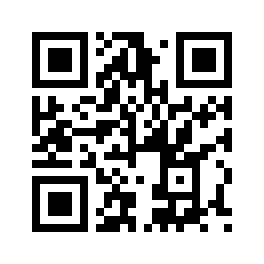
https://example.org/pdf/a
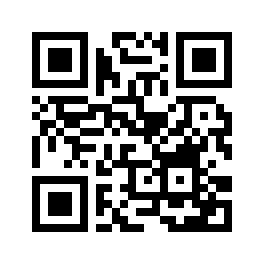
https://example.org/pdf/b
Met de twee PNG’s kun je je screenshot ook met het oorspronkelijke patroon vergelijken. Wordt de PNG gelezen maar mislukt je screenshot, controleer dan het kader, de scherpte en het zichtbare formaat in de pdf.
Meerdere QR-codes in de pdf: controleer ze één voor één
Een brochure kan een code voor het programma en een andere voor inschrijving bevatten. De hele pagina importeren en een resultaat krijgen betekent niet dat alle QR-codes gecontroleerd zijn. De Qurl-lezer is geen analyser voor documenten met meerdere pagina’s of inventarisatietool voor codes.
- Noteer de pagina en het aangekondigde doel van de QR.
- Maak voor elke code een aparte afbeelding met behoud van de marge.
- Geef de bestanden onderscheidende namen, bijvoorbeeld
page-02-programme.pngenpage-02-inscription.png. - Vergelijk elke gevonden inhoud met het bijbehorende bijschrift.
Maak je zelf het document, behoud die koppeling dan tot het definitieve bestand. De gids over een reeks QR-codes vóór het drukken controleren en het praktische checklists helpen bij die controle.
De QR blijft onleesbaar: kies de juiste oplossing
- De vierkantjes blijven scherp bij het inzoomen
- Maak een groter screenshot of exporteer een afbeelding van de juiste pagina. Behoud de hele QR.
- De QR is al wazig in de pdf
- Vraag het oorspronkelijke bestand of een betere versie. Een wazige afbeelding vergroten herstelt geen verloren details.
- Een rand of hoek is afgesneden
- Maak een nieuwe opname met de volledige lichte marge. Teken geen nieuwe vierkantjes om de code te proberen te herstellen.
Een pdf kan een vectortekening bevatten of alleen een gescande foto. Het pdf-formaat op zichzelf garandeert dus geen scherpe QR. OCR herkent tekst; het vervangt het decoderen van het QR-patroon niet.
DENSO WAVE schrijft een vrije marge van vier modules rond een standaard QR-code voor. Behoud bij het bijsnijden de bestaande witte ruimte in plaats van de selectie strak tegen de eerste vierkantjes te zetten. Sla een gecomprimeerd screenshot niet telkens opnieuw op in de hoop het te verbeteren.
Gebruik voor andere contrast-, patroon- of drukfouten de diagnose voor een onleesbare QR. Is het openen of vastleggen van het document beperkt, vraag de afzender dan om een versie of adres dat je mag gebruiken.
De inhoud is gelezen: controleer nu de bestemming
Vergelijk het gevonden adres met de dienst die het document aankondigt. Een QR en een klikbare link op dezelfde plek kunnen naar verschillende adressen leiden: controleer de optie die je wilt gebruiken. Herkenning van de code bevestigt niet de identiteit van de afzender of de veiligheid van de pagina.
Bekijk vóór het openen het domein en de linkdetails met de gids over controleren waar een QR-code naartoe leidt. Vraagt de pagina om een account, wordt toegang geweigerd of verschijnt een fout, dan is de leesstap al voorbij. De gids een QR-code die de verkeerde pagina opent helpt je verder.
Een tijdelijke bestemming kan ook gesloten zijn terwijl de QR nog prima leesbaar is. Het nieuws over Quick Share en overdrachtslinks naar iPhone toont dat geval. Vraag dan om opnieuw te delen, in plaats van steeds screenshots van dezelfde code te maken.
Veelgestelde vragen over QR-codes in pdf’s
Moet je de pdf afdrukken om de QR te scannen?
Nee. Een scherp screenshot van de QR kan op hetzelfde apparaat als afbeelding worden gelezen. Een andere telefoon op het scherm richten is een optie, geen verplichte stap.
Kun je een pdf rechtstreeks in de Qurl-lezer slepen?
Nee. Maak een PNG, JPEG of WebP. De lezer zet geen pdf-pagina’s om en doorloopt niet automatisch de codes in het document.
Waarom verschijnt het adres, maar niet het verwachte document?
De inhoud van de QR is herkend. Controleer daarna het adres, de toegangsrechten en de beschikbaarheid van de bestemming. Het patroon opnieuw exporteren brengt een externe pagina niet terug online.
Kun je een QR in een factuur of ticket lezen?
Dat hangt af van het symbool en de gegevens erin. Niet elke vierkante barcode is een standaard QR. Gebruik voor een ticket, betaling of officiële controle het proces van de afzender; gevonden tekst valideert het document niet.