Van scan tot bericht: drie afzonderlijke stappen
Op een visitekaartje staat “Mail ons voor een offerte”. De QR-code kan voorkomen dat iemand het adres moet overtypen en een nuttig onderwerp meegeven. Die persoon moet nog steeds de maildienst openen, de aanvraag nalezen en besluiten te verzenden.
Het schema mailto: verwijst naar een adres en kan een onderwerp en berichttekst voorstellen. RFC 6068 maakt onderscheid tussen die voorbereiding en verzending: de gebruiker kan het bericht wijzigen of niet verzenden.
- QR-code lezen: de lezer haalt de gecodeerde gegevens op.
- Concept openen: het apparaat geeft de link door aan een maildienst die ermee kan werken.
- Verzenden: de persoon controleert het account, past de tekst aan en bevestigt in die toepassing.
De pagina e-mail-QR-code maken brengt de drie velden samen. Wil je gegevens in een adresboek opslaan in plaats van een e-mail voorbereiden? Volg dan een contact uit een QR te importeren.
Bereid een adres en een duidelijk verzoek voor
Gebruik een adres dat de ontvanger van het bericht werkelijk leest. Controleer de naam vóór het apenstaartje, het domein en eventuele kopieerfouten. Het formulier verwacht één adres, zonder weergavenaam of het voorvoegsel mailto:. Een aanvaard formaat bewijst niet dat de mailbox bestaat of berichten ontvangt.
Kies een onderwerp dat context geeft: een prijsvraag, een vraag over een workshop of een productreferentie. Vermijd een onderwerp dat een bevestigde reservering of een onmiddellijk antwoord belooft als je organisatie die dienst niet aanbiedt.
Het bericht kan bestaan uit één zin die de persoon aanvult. Vul geen identiteit, bestelling of vertrouwelijke informatie vooraf in een openbare QR-code in. Iedereen die het bestand krijgt, kan ook de inhoud lezen.
Wil je meerdere gestructureerde antwoorden, keuzemogelijkheden of een inschrijvingsperiode? Dan kan een QR-code naar een formulier geschikter zijn. De pagina contact-QR-code dient voor gegevens die iemand wil bewaren.

Vergelijk alleen een ontvanger met een voorbereid bericht
De twee PNG-bestanden hieronder gebruiken hetzelfde fictieve adres. Het eerste laat onderwerp en bericht leeg. Het tweede bevat een onderwerp met accenten en een ampersand, plus een zin met een plusteken. De gegevens blijven identiek in de drie taalversies van deze gids.
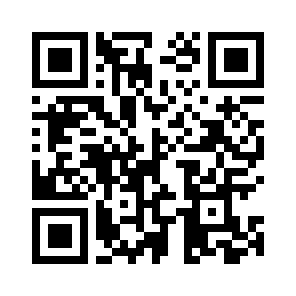
De PNG van dit voorbeeld bewaren
mailto:atelier@example.org?subject=&body=
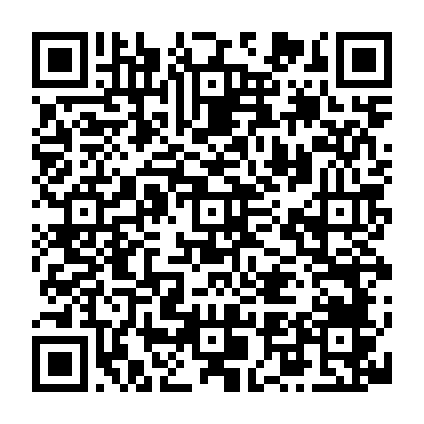
De PNG van dit voorbeeld bewaren
mailto:atelier@example.org?subject=Devis%20caf%C3%A9%20%26%20th%C3%A9&body=Bonjour%2C%20je%20souhaite%20le%20tarif%20A%2BB.
In het tweede voorbeeld is het verwachte onderwerp Devis café & thé en het verwachte bericht Bonjour, je souhaite le tarif A+B. De PNG meet 424 × 424 pixels, tegenover 296 × 296 voor de eerste. Deze maten beschrijven de bestanden, niet een minimaal afdrukformaat.
Sla een afbeelding op en importeer die in de Qurl-lezer. Vergelijk de getoonde gegevens zonder de link te openen. atelier@example.org is een fictief referentieadres: probeer er geen bericht naartoe te sturen.
Behoud accenten, “&” en “+” op de juiste plaats
Typ onderwerp en bericht normaal in de Qurl-velden. Vervang spaties of accenten niet zelf door codes. Qurl codeert die velden bij het maken; tekst die al gecodeerd is, kan procenttekens in het concept laten verschijnen.
In de gegevens van de voorbeeldcode staat %20 voor een spatie, %26 voor de ampersand en %2B voor het plusteken in het bericht. De tekens in het concept moeten overeenkomen met je tekst. MDN legt de codering binnen een adresonderdeel uit.
Houd de tekst kort en makkelijk aan te vullen. De Qurl-limiet betreft 1.200 bytes geserialiseerde inhoud, niet 1.200 berichttekens. Ook het adres en de gecodeerde velden nemen ruimte in; sommige tekens nemen na codering meer plaats in. De gids waarom een QR dichter wordt verklaart het effect op het raster.
Is een lange uitleg nodig, zet die dan op een contactpagina en geef de bezoeker een korte openingszin. Maak het bericht niet langer om een volledige vragenlijst te vervangen.
Controleer het bestand en daarna het voorgestelde concept
- Lees in de e-mailgenerator de ontvanger, het onderwerp en het bericht afzonderlijk na.
- Exporteer de QR-code en kies die afbeelding in de lezer om de exacte inhoud te bekijken.
- Scan daarna het materiaal of de afbeelding op een ander scherm met een apparaat dat je publiek vertegenwoordigt.
- Bekijk de voorgestelde toepassing en het account waarmee de e-mail wordt geschreven. Vergelijk de drie velden voordat je verdergaat.
- Controleer accenten en bijzondere tekens in het concept. Sluit de proef als je niets wilt versturen.
Wil je de werkelijke ontvangst controleren, spreek dan afzonderlijk een testbericht af met de verantwoordelijke van de mailbox, vanaf een echt toegestaan adres. Die controle gaat over de maildienst; een gedecodeerd QR-bestand bewijst geen aflevering of afwezigheid van filtering.
Een geslaagde proef in één toepassing geldt niet voor alle andere. Neemt een mailapp of lezer de velden niet over zoals verwacht, vereenvoudig dan de tekst en houd een leesbaar adres op het materiaal. Met de controlefiches noteer je het apparaat, de toepassing en het resultaat.
Zoek de stap waar het misloopt
- Er wordt niets herkend
- Controleer eerst de afbeelding, de marge en het kader. Geen mailinstelling herstelt een wazige of afgesneden QR-code.
- De inhoud wordt gelezen, maar er verschijnt geen concept
- Controleer of een mailtoepassing of maildienst beschikbaar is en op dit apparaat aan e-maillinks gekoppeld is. Je kunt het adres ook overnemen in je gebruikelijke maildienst.
- Het concept bevat de verkeerde tekst
- Vergelijk de werkelijk verspreide QR-code met de bedoelde versie en daarna de gecodeerde gegevens met de overgenomen velden. Een oude afbeelding of andere verwerking door de client kan het verschil verklaren.
Probeer bij een leeg, afgekapt of onverwacht bericht eerst een eenvoudig onderwerp en een korte zin. Controleer de velden in de generator voordat je van lezer wisselt. Staat het adres verkeerd in de gegevens, maak de QR-code dan opnieuw; een andere mailapp corrigeert die tikfout niet.
Klopt het concept maar komt het bericht na vrijwillige verzending niet aan? Controleer dan de ontvangende mailbox, eventuele foutmeldingen en de regels van je dienst. Het probleem ontstaat na het lezen van de QR-code.
Gebruik bij afbeeldingsproblemen QR-code niet herkend op de telefoon en onleesbare QR . Het nieuws over QR-codes in berichtendiensten legt ook uit waarom je de voorgestelde handeling naleest voordat je bevestigt.
Geef een duidelijke instructie en bereid wijzigingen voor
Een bijschrift als “Mail ons voor de tarieven” beschrijft het resultaat beter dan “Scan mij”. Toon ook het e-mailadres, zodat iemand het kan overtypen of webmail kan gebruiken. Geef op een webpagina een rechtstreeks bruikbare link en het adres als tekst; de omweg via een QR-afbeelding helpt niet altijd.
Houd de tekst buiten de marge van de code. Voor een kaartje of flyer helpen de gidsen een bijschrift kiezen en drukwerk opmaken om instructie, adres en code samen te brengen.
In een statische QR-code liggen adres, onderwerp en bericht vast. Veranderen ze, maak dan een nieuw bestand en vervang de betrokken exemplaren. Moet de werkwijze vaak wijzigen, dan kan een vaste contactpagina die je beheert als ingang dienen; daarvoor is webtoegang nodig. De gids een al afgedrukte QR-code wijzigen legt dit verschil uit.
Controleer na een update ook het bijschrift en het adres naast de code. Het materiaal en de QR-code moeten hetzelfde verzoek blijven aankondigen. Bekijk de pagina vereniging en club om een contactpunt binnen een activiteit te organiseren.
Veelgestelde vragen over e-mail-QR-codes
Verstuurt de scan de e-mail automatisch?
Nee. Deze werkwijze stelt een bericht voor om in een maildienst voor te bereiden. De persoon moet de verzending nog controleren en bevestigen; Qurl verstuurt geen e-mail namens die persoon.
Kan ik een pdf aan de e-mail-QR-code toevoegen?
Het Qurl-formulier voegt geen bestand bij. Na het openen van het concept kan de persoon in de eigen toepassing een bijlage toevoegen. Wil je toegang geven tot een document, gebruik dan een PDF delen met een toegankelijke link.
Waarom opent de QR-code een andere mailapp?
De voorgestelde toepassing hangt af van de instellingen van apparaat en lezer. Controleer de koppeling van e-maillinks en het gekozen account. De QR-code kan jouw voorkeurstoepassing niet aan alle bezoekers opleggen.
Kan ik e-mails tellen op basis van scans?
Een lezing, een geopend concept en een ontvangen bericht zijn verschillende gebeurtenissen. Een herkenbaar onderwerp helpt je organisatie, maar geeft geen betrouwbaar aantal scans. De gids scans, openingen en bezoeken verduidelijkt de meetgrenzen.