Du scan au message : trois étapes distinctes
Une carte de visite annonce « Écrivez-nous pour un devis ». Le QR peut éviter de recopier l’adresse et donner un objet utile, mais la personne doit encore ouvrir sa messagerie, relire sa demande et décider de l’envoyer.
Le schéma mailto: désigne une adresse et peut proposer un objet et un corps de message. La RFC 6068 distingue cette préparation de l’envoi : l’utilisateur peut modifier le message ou ne pas l’envoyer.
- Lecture du QR : le lecteur retrouve les données encodées.
- Ouverture du brouillon : l’appareil confie le lien à une messagerie capable de le traiter.
- Envoi : la personne vérifie son compte, adapte le texte et confirme dans cette application.
La page créer un QR code email rassemble les trois champs. Pour enregistrer des coordonnées dans un carnet plutôt que préparer un email, choisissez le parcours importer un contact depuis un QR.
Préparer une adresse et une demande faciles à relire
Utilisez une adresse que le destinataire du message consulte réellement. Vérifiez le nom avant l’arobase, le domaine et les éventuelles fautes de copie. Le formulaire attend une seule adresse, sans nom affiché ni préfixe mailto:. Un format accepté ne prouve pas que la boîte existe ou reçoit des messages.
Choisissez un objet qui donne le contexte : une demande de tarif, une question sur un atelier ou une référence de produit. Évitez un objet qui promet une réservation déjà confirmée ou une réponse immédiate si votre organisation ne fournit pas ce service.
Le message peut se limiter à une phrase que la personne complète. Ne préremplissez pas son identité, sa commande ou une information confidentielle dans un QR public. Chaque personne qui récupère le fichier peut aussi en lire le contenu.
Si vous devez recueillir plusieurs réponses structurées, proposer des choix ou gérer une période d’inscription, un QR vers un formulaire peut mieux convenir. Pour des coordonnées à conserver, la page QR de contact répond à un autre besoin.

Comparer un destinataire seul et un message préparé
Les deux PNG ci-dessous utilisent la même adresse fictive. Le premier laisse l’objet et le message vides. Le second prépare un objet contenant des accents et une esperluette, ainsi qu’une phrase avec le signe plus. Les données restent identiques dans les trois langues du guide.
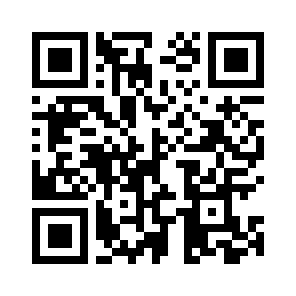
Enregistrer le PNG de cet exemple
mailto:atelier@example.org?subject=&body=
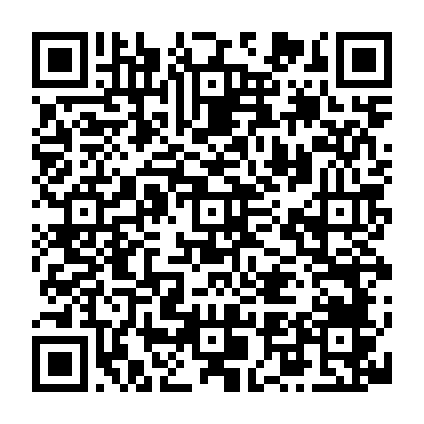
Enregistrer le PNG de cet exemple
mailto:atelier@example.org?subject=Devis%20caf%C3%A9%20%26%20th%C3%A9&body=Bonjour%2C%20je%20souhaite%20le%20tarif%20A%2BB.
Dans le second exemple, l’objet attendu est Devis café & thé et le message attendu est Bonjour, je souhaite le tarif A+B. Le PNG mesure 424 × 424 pixels, contre 296 × 296 pour le premier. Ces dimensions décrivent les fichiers, pas une taille minimale d’impression.
Enregistrez une image et importez-la dans le lecteur Qurl. Comparez les données affichées sans ouvrir le lien. L’adresse atelier@example.org est un repère fictif : n’essayez pas de lui envoyer un message.
Garder les accents, le « & » et le « + » au bon endroit
Dans les champs Qurl, écrivez normalement l’objet et le message. Ne remplacez pas vous-même les espaces ou les accents par des codes. Qurl encode ces champs lors de la création ; saisir un texte déjà encodé peut faire apparaître les signes de pourcentage dans le brouillon.
Dans les données du QR d’exemple, %20 représente un espace, %26 l’esperluette et %2B le signe plus du message. Ce sont les caractères relus dans le brouillon qui doivent correspondre à votre texte. MDN explique l’encodage des composants d’une adresse.
Gardez un texte court, facile à compléter. La limite Qurl porte sur 1 200 octets de contenu sérialisé, pas sur 1 200 caractères de message. L’adresse et les champs encodés occupent aussi cette place ; certains caractères prennent davantage de place après encodage. Le guide pourquoi un QR devient plus dense aide à comprendre l’effet sur la grille.
Si un texte long est nécessaire, donnez les explications sur une page de contact et laissez au visiteur une courte entrée en matière. N’allongez pas le message pour remplacer tout un questionnaire.
Vérifier le fichier, puis le brouillon proposé
- Dans le générateur Email, relisez séparément le destinataire, l’objet et le message.
- Exportez le QR et choisissez cette image dans le lecteur pour examiner son contenu exact.
- Sur un appareil représentatif de votre public, scannez ensuite le support ou l’image affichée sur un autre écran.
- Examinez l’application proposée et le compte qui servira à écrire. Comparez les trois champs avant de continuer.
- Vérifiez les accents et les signes particuliers dans le brouillon, puis fermez cet essai si vous ne souhaitez rien envoyer.
Pour contrôler réellement la réception, organisez séparément un message d’essai convenu avec le responsable de la boîte, depuis une vraie adresse autorisée. Ce contrôle concerne la messagerie ; un fichier QR décodé ne prouve ni la livraison, ni l’absence de filtrage.
Une compatibilité observée dans une application ne couvre pas toutes les autres. Si une messagerie ou un lecteur ne reprend pas les champs comme prévu, simplifiez votre texte et gardez une adresse lisible sur le support. Les fiches de vérification permettent de noter appareil, application et résultat.
Trouver l’étape qui bloque
- Rien n’est reconnu
- Vérifiez d’abord l’image, la marge et le cadrage. Aucun réglage de messagerie ne répare un QR flou ou coupé.
- Le contenu est lu, mais aucun brouillon n’apparaît
- Vérifiez qu’une application ou un service de courrier est disponible et associé aux liens email sur cet appareil. Vous pouvez aussi recopier l’adresse dans votre messagerie habituelle.
- Le brouillon contient le mauvais texte
- Comparez le QR réellement diffusé à la version prévue, puis les données encodées aux champs repris. Une ancienne image ou un traitement différent du client peut expliquer l’écart.
Un message vide, tronqué ou comportant des signes inattendus demande un essai avec un objet simple et une phrase courte. Contrôlez les champs dans le générateur avant de changer de lecteur. Si l’adresse est incorrecte dans les données, régénérez le QR ; changer de messagerie ne corrige pas cette faute.
Si le brouillon est correct mais que le message n’arrive pas après un envoi volontaire, vérifiez la boîte de réception, les éventuels messages d’erreur et les règles de votre service. Le problème se situe après la lecture du QR.
Retrouvez les diagnostics QR non détecté sur téléphone et QR illisible pour les problèmes d’image. La News sur les QR dans les messageries rappelle aussi pourquoi il faut relire l’action proposée avant de la confirmer.
Donner une consigne claire et préparer les changements
Une légende comme « Écrivez-nous pour connaître les tarifs » annonce mieux le résultat qu’un simple « Scannez-moi ». Affichez aussi l’adresse email, afin que la personne puisse la recopier ou utiliser son webmail. Sur une page web, proposez un lien directement activable et l’adresse en texte ; le détour par une image QR n’est pas toujours utile.
Gardez le texte hors de la marge du dessin. Pour une carte ou un flyer, les guides choisir une légende et composer un support imprimé aident à réunir la consigne, l’adresse et le code.
Dans un QR statique, l’adresse, l’objet et le message sont fixés. S’ils changent, créez un nouveau fichier et remplacez les exemplaires concernés. Si votre besoin exige de modifier souvent le parcours, une page de contact stable que vous contrôlez peut servir d’entrée ; elle demande un accès web. Le guide modifier un QR déjà imprimé explique cette différence.
Après une mise à jour, contrôlez aussi la légende et l’adresse écrites à côté. Le support et le QR doivent continuer à annoncer la même demande. Consultez la page association et club pour organiser un point de contact dans une activité.
Questions fréquentes sur les QR codes email
Le scan envoie-t-il automatiquement l’email ?
Non. Ce parcours propose un message à préparer dans une messagerie. La personne doit encore vérifier et confirmer l’envoi ; Qurl n’envoie aucun email à sa place.
Peut-on joindre un PDF dans le QR email ?
Le formulaire Qurl ne joint pas de fichier. La personne peut ajouter une pièce jointe dans son application après ouverture du brouillon. Pour donner accès à un document, utilisez plutôt le parcours partager un PDF avec un lien accessible.
Pourquoi le QR ouvre-t-il une autre messagerie ?
L’application proposée dépend de la configuration de l’appareil et du lecteur. Vérifiez les associations de liens email et le compte choisi. Le QR ne peut pas imposer votre application préférée à tous vos visiteurs.
Peut-on compter les emails à partir des scans ?
Une lecture, un brouillon ouvert et un message reçu sont des événements différents. Un objet repérable aide votre organisation, mais ne fournit pas un nombre fiable de scans. Le guide scans, ouvertures et visites précise les limites de mesure.