Partir de l’endroit où le public pourra vraiment scanner
La distance utile n’est pas celle à laquelle on remarque l’affiche. C’est celle qui sépare le téléphone du QR au moment de la lecture. Un panneau placé derrière une vitrine, au-dessus d’un comptoir ou de l’autre côté d’un passage ne permet pas forcément de se rapprocher.
- On peut s’approcher librement
- Prévoyez un point d’arrêt et un QR à une hauteur confortable. Essayez-le depuis les positions réellement utilisées.
- Un obstacle impose un recul
- Mesurez la distance accessible, puis comparez des versions plus grandes sans compter sur le zoom du téléphone.
- Le public reste en mouvement
- Placez aussi l’accès à un endroit où l’on peut s’arrêter. Une adresse lisible ou un autre point de consultation peut être plus utile.
Notez les conditions avant la mise en page : distance habituelle et plus grand recul attendu, accès possible, hauteur, angle et éclairage. Il n’existe pas de taille qui garantisse la même portée sur tous les téléphones. DENSO WAVE rappelle que les capacités de lecture dépendent notamment de la caméra et du lecteur.
Choisir une zone visible, dégagée et facile à cadrer
Placez le QR près de l’action qu’il annonce, sur une partie plane et bien éclairée de l’affiche. Évitez les angles du support, les bords d’un cadre, les zones masquées par une porte et les endroits où une personne doit se pencher ou lever fortement le téléphone.
Regardez le support depuis le point de lecture, pas seulement de face sur votre écran. Un reflet peut traverser le code à certaines heures ; un panneau placé en hauteur peut imposer un angle défavorable. Pour une vitre ou une finition brillante, utilisez aussi le guide gérer les reflets et supports brillants.
Un QR visible depuis une route n’est pas une invitation à scanner en conduisant. Prévoyez un accès destiné aux personnes arrêtées et ne demandez pas de se placer dans la circulation ou de bloquer le passage. Si l’approche est impossible, ajoutez un point de consultation accessible avec une alternative au scan.

Dimensionner le QR entier, avec sa marge
Le QR est une grille de modules, les petits carrés qui forment le dessin. À largeur identique, une grille plus dense laisse des modules plus petits. La distance, la netteté du fichier et la capacité du téléphone comptent donc autant que le côté total du carré. Le guide pourquoi un QR devient plus dense aide à comprendre cette différence.
Pour un QR standard, préservez une marge claire de quatre modules sur chaque côté, comme l’indique DENSO WAVE. Quand vous donnez une dimension à l’imprimeur, précisez si elle comprend cette marge. Les fichiers d’essai proposés ci-dessous indiquent le côté total, blanc compris.
Les ratios « distance divisée par dix » parfois proposés ne constituent pas une garantie. Une affiche A3 ou A1 ne détermine pas non plus, à elle seule, la bonne taille du QR. Réservez assez de place pour comparer des dimensions dans votre situation réelle ; ne partez pas d’un minimum universel en centimètres.
Gardez un dessin sombre sur un fond clair et uni. Évitez d’ajouter un logo pendant une comparaison de tailles : vous changeriez deux variables à la fois. Les guides couleurs et fond et imprimer un QR à la bonne taille complètent ces choix.
Préparer le fichier final de l’affiche
Pour agrandir un QR dans une maquette, utilisez un SVG vectoriel et conservez ses proportions ainsi que sa marge. Dans votre logiciel de mise en page, réglez explicitement sa largeur et sa hauteur. Agrandir un petit PNG ne lui ajoute pas de détails ; un SVG peut lui aussi être dégradé si le logiciel le transforme ensuite en image trop petite.
La page d’aide à l’impression Qurl affiche la grille, la marge et le côté du PDF selon ses trois tailles de module : 0,4, 0,6 et 0,8 mm. Ce réglage n’est pas un calculateur de portée et ne propose pas librement les dimensions d’un QR grand format. Pour votre affiche, placez le SVG à la dimension voulue dans la maquette et vérifiez le PDF final.
Contrôlez le fichier réellement envoyé à l’imprimeur, y compris après une réduction ou une conversion. Le guide lire un QR contenu dans un PDF permet d’en vérifier les données. Cette lecture du fichier ne remplace pas l’épreuve imprimée à la bonne taille. Pour choisir le fichier de départ, consultez PNG, SVG ou PDF.
Comparer le même QR en 50, 80 et 120 mm
Ces trois SVG contiennent la même adresse fictive et le même dessin. Seule leur dimension physique change : 50, 80 ou 120 mm de côté, marge comprise. Ce sont des variantes à essayer, pas des tailles validées pour une distance donnée. L’aperçu dans cette page n’est pas à taille réelle.
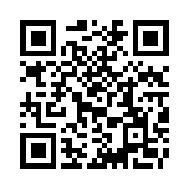
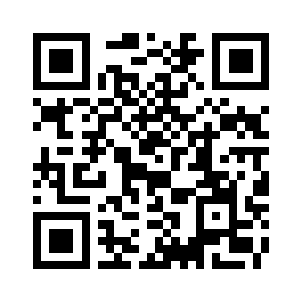
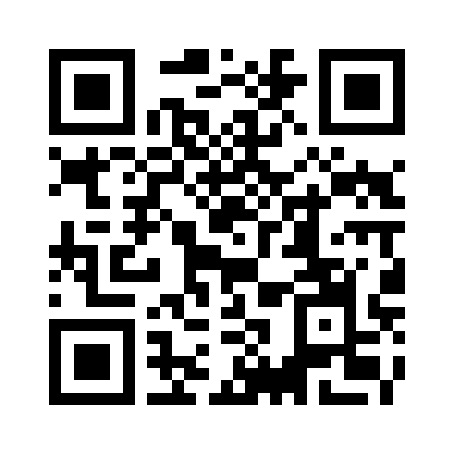
Importez une variante dans votre maquette, contrôlez sa dimension, puis préparez une épreuve sans ajustement automatique. Mesurez le carré blanc sur la sortie papier. Comparez ensuite depuis le même point, avec le même téléphone et la même lumière ; changez d’abord la taille seulement.
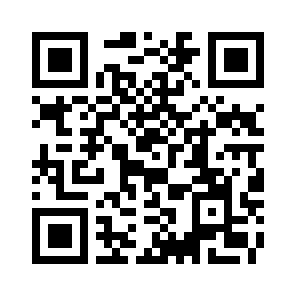
Enregistrer le PNG de référence
https://example.org/affiche
L’adresse sert à vérifier le contenu décodé ; elle ne correspond pas à un programme ou à une inscription réels. Pour votre projet, remplacez-la par votre véritable destination et refaites les essais avec le QR obtenu.
Faire un essai à la distance et sur le support prévus
Posez l’épreuve à l’emplacement retenu, ou reproduisez aussi fidèlement que possible sa hauteur, son fond et sa finition. Un test sur un écran posé à côté de vous n’évalue pas une affiche derrière une vitre ou à plusieurs pas du passage.
- Repérez et mesurez le point de lecture habituel, puis le recul supplémentaire qui vous paraît nécessaire.
- Cadrez le code entier sans zoom numérique et observez si une action est proposée.
- Recommencez avec plusieurs téléphones disponibles et dans les lumières pertinentes, notamment en cas de soleil, d’ombre ou d’éclairage du soir.
- Comparez les tailles en gardant les autres conditions stables. Notez les réussites, les échecs et les situations où il faut se rapprocher.
- Après une modification de matière, d’emplacement, de contenu ou de fichier, contrôlez de nouveau la version finale.
Télécharger la fiche A4 d’essai terrain. Elle permet de consigner l’appareil, la distance, la lumière, la lecture et l’accès à la destination. Remplissez-la avec vos observations ; les dimensions des exemples ne préjugent pas du résultat de votre essai.
Si la lecture n’arrive pas, rapprochez l’essai de la cause : le QR est-il entier, net, suffisamment contrasté et sans reflet ? Le guide diagnostiquer un QR illisible aide à séparer le fichier, l’impression et les conditions de prise de vue.
Annoncer l’action et garder une destination utilisable
Donnez une raison de sortir le téléphone : « Voir le programme », « Réserver une place » ou « Consulter les horaires ». La promesse doit correspondre à la page obtenue. Le guide quelle légende placer sous un QR propose des formulations adaptées.
Ajoutez une adresse lisible et un autre accès pertinent pour les personnes qui ne peuvent pas scanner. Pour un parcours de visite, pensez aussi à l’endroit où le public s’arrête réellement : la News les QR dans les parcours de patrimoine montre des usages liés au lieu, sans fournir de taille transposable à votre affiche.
Ouvrez votre vraie page depuis un téléphone déconnecté de votre compte. Vérifiez le contenu mobile, les droits d’accès et la disponibilité pendant la période d’affichage. Choisissez une adresse que vous pourrez maintenir : changer le contenu d’une page et changer son URL ne sont pas la même chose. Le guide conserver l’accès aux QR de son entreprise aide à organiser cette continuité.
Avant le tirage, gardez la maquette approuvée, les dimensions, le fichier QR et les conditions retenues. Utilisez la procédure contrôler les QR avant impression et les ressources pratiques pour transmettre ces éléments à l’imprimeur.
Questions fréquentes sur les QR d’affiche
Quelle taille de QR choisir pour une affiche A3 ou A1 ?
Le format de l’affiche ne suffit pas. Partez du point où l’on peut s’arrêter, de la distance, de la grille du QR et de la finition. Comparez des variantes sur une épreuve à la dimension prévue.
Un QR deux fois plus grand se lit-il deux fois plus loin ?
Ce n’est pas une garantie. L’agrandissement peut aider le cadrage et la distinction des modules, mais les appareils, la mise au point, l’angle et la lumière restent déterminants. Notez ce que vous observez dans vos conditions.
Le zoom du téléphone peut-il compenser un QR trop petit ?
Ne fondez pas la mise en page sur cette possibilité. Les fonctions de zoom et leur résultat varient. Préparez d’abord une lecture simple depuis le point accessible ; si elle reste impraticable, changez la taille, l’emplacement ou l’accès proposé.
Un QR lisible dans le PDF suffit-il pour valider l’affiche ?
Non. Cela contrôle le contenu de l’image lue. Il reste à vérifier la dimension imprimée, la matière, la pose, les conditions de lecture et l’accès à la page attendue.