Choisir entre information client et identification en caisse
Commencez par l’action attendue : consulter une notice, regarder une démonstration ou retrouver les conseils d’entretien. Pour ce besoin, un QR peut ouvrir une page existante. Une consigne précise, comme « Voir la notice », aide à comprendre ce que l’on trouvera.
Un QR destiné à l’identification en caisse relève d’un autre projet. GS1 Digital Link relie des identifiants GS1, notamment le GTIN d’une référence commerciale, à des informations en ligne. Son usage dépend aussi des données, de la qualité d’impression et des systèmes des partenaires. Un scan réussi sur téléphone ne valide pas le passage en caisse.
Qurl génère des QR statiques de lien ; il ne fournit pas de GTIN, ne valide pas la syntaxe GS1 et ne certifie pas un emballage. Si votre projet concerne la distribution, faites confirmer le contenu et le placement par les interlocuteurs concernés avant de modifier les codes existants. La News GS1 2027 et les QR sur emballage détaille cette distinction.
Repérer la zone disponible sur l’emballage fermé
Examinez un exemplaire assemblé, rempli et fermé, pas seulement le dessin à plat. Le QR et sa marge doivent rester visibles ensemble, sans être cachés sous un rabat ou coupés par une arête. GS1 recommande notamment d’éviter les plis, joints, coutures et perforations dans la zone du code.
- Boîte ou étui
- Réservez une face plane, hors rainage, rabat et ruban de fermeture. Contrôlez aussi l’endroit où une étiquette de transport sera collée.
- Bouteille, pot ou tube
- Vérifiez que les deux bords du QR restent dans le même champ de vue. Évitez le raccord d’étiquette et les courbes qui font disparaître une partie du carré.
- Sachet ou pochette
- Observez la forme une fois remplie. Éloignez le QR des soudures, soufflets et zones qui se froissent quand on prend le produit.
Sur un cylindre, agrandir le code peut aussi l’étendre davantage autour de la courbe. Ne corrigez donc pas systématiquement un échec en augmentant la taille. Comparez d’abord un autre emplacement ou une étiquette adaptée. Tourner un QR carré ne supprime pas la courbure ; les conseils d’orientation des barres d’un EAN ne se transposent pas directement à sa grille.
Gardez un accès naturel au code, sans imposer d’ouvrir le produit ou de masquer sa légende avec les doigts. Une photo de la position retenue peut accompagner votre dossier de contrôle avant tirage.

Préserver le fond, le contraste et la finition
Choisissez un dessin sombre sur un fond clair, uni et suffisamment opaque. Sur un film transparent, ce qui se trouve derrière devient une partie du fond : le QR peut changer d’apparence avec le produit ou son niveau de remplissage. Faites confirmer par l’imprimeur le fond nécessaire sur le matériau choisi.
Un vernis, un film brillant ou une surface métallisée peut produire un reflet qui masque des modules. Une texture marquée ou une étiquette mal posée peut déformer les détails. Comparez la finition réellement prévue, y compris son éventuelle protection ; un essai sur papier blanc ne représente pas ces conditions.
Gardez la marge claire de quatre modules sur les quatre côtés du QR standard. Le texte, le décor, le bord d’une étiquette et le raccord ne doivent pas la recouvrir. Les guides couleurs et fond et reflets et supports brillants complètent ces choix.
La correction d’erreurs apporte de la redondance aux données ; elle ne garantit pas la lecture d’un code plié ou masqué par un reflet. Un niveau plus élevé peut aussi augmenter la grille. Traitez la géométrie et la finition avant de compter sur cette correction.
Donner une dimension explicite au fichier final
Placez un SVG vectoriel dans votre composition, conservez ses proportions et indiquez la largeur totale, marge comprise. Ne réduisez pas le blanc pour gagner de la place. Une petite zone disponible peut demander un autre emplacement plutôt qu’un QR toujours plus petit.
Le bon format dépend du contenu encodé, des modules, du procédé d’impression et du support. Il n’existe pas de minimum en centimètres qui valide à lui seul une boîte, une bouteille et un sachet. Demandez à l’imprimeur de confirmer ce que son procédé peut restituer à la dimension retenue. Le guide imprimer un QR à la bonne taille explique le calcul de la grille et de la marge.
Contrôlez ensuite le PDF réellement livré, après les conversions et réductions éventuelles. La procédure lire un QR dans un PDF vérifie son contenu ; elle ne mesure ni l’encrage, ni la pose, ni la courbure du produit fini. Pour choisir le fichier de départ, consultez PNG, SVG ou PDF.
Essayer un QR de référence dans votre maquette
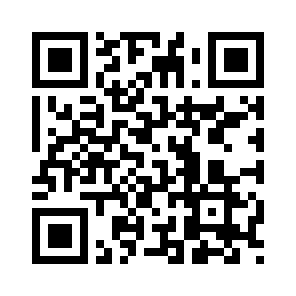
Ce QR contient une adresse fictive de fiche produit. Le PNG permet de vérifier les données avec le lecteur d’image Qurl. Le SVG contient le même dessin avec un côté total déclaré de 30 mm, marge comprise. Cette dimension est un exemple de fichier, pas une taille minimale ou un résultat validé sur un emballage.
Enregistrer le PNG de référence
https://example.org/produit
Télécharger le SVG de référence de 30 mm. Vérifiez sa dimension dans votre logiciel de composition, puis mesurez la sortie papier sans ajustement automatique. L’aperçu de cette page n’est pas à taille réelle.
La référence ne correspond à aucun produit commercial et ne contient aucun identifiant GS1. Pour votre projet, remplacez l’adresse par la vraie destination, régénérez le QR et recommencez les contrôles avec ce fichier final. Un autre lien peut produire une grille différente.
Comparer le fichier, l’épreuve et le produit conditionné
Organisez le contrôle en trois états. Cela aide à localiser une dégradation au lieu de modifier simultanément la taille, la couleur et le support.
- Fichier final : décodez le QR et comparez l’adresse à la référence approuvée.
- Épreuve à plat : contrôlez la dimension et la marge sur le matériau et avec la finition prévus, avant la pose ou l’assemblage lorsque c’est possible.
- Produit conditionné : reprenez le même contrôle une fois l’emballage rempli, fermé et étiqueté, dans les positions où le public le manipulera.
Avec plusieurs téléphones disponibles, notez la position, la lumière, la distance et l’obtention de l’action attendue. Ajoutez les situations pertinentes pour votre produit : reflet sous l’éclairage du magasin, film ajouté après impression, condensation ou froissement prévisible. Il s’agit des conditions à essayer, pas de résultats acquis.
Télécharger la fiche A4 d’essai terrain. Joignez-y la version du fichier et une photo de la pose. Refaites le contrôle après changement de matière, de finition, de fournisseur ou de contenu du QR.
Si le fichier se lit mais que le produit fermé échoue, cherchez d’abord ce qui a changé : pli, bord caché, reflet, transparence ou déformation. Si le fichier échoue déjà, commencez par le guide diagnostiquer un QR illisible. La lecture par un téléphone ne remplace pas les contrôles de qualité requis pour un usage GS1.
Les autres ressources pratiques rassemblent les supports de contrôle.
Garder l’information disponible après la vente
L’emballage peut rester chez le client après la fin d’une campagne. Privilégiez une page que vous pourrez maintenir, liée à la bonne référence produit et lisible sur téléphone. Vérifiez son accès sans votre compte et donnez une consigne qui correspond au résultat : une notice, des conseils ou une démonstration.
Avec un QR statique, vous pouvez actualiser le contenu d’une page en gardant son adresse. Si l’URL change, il faut maintenir l’ancienne destination ou une redirection sous votre contrôle. Les guides QR statique ou dynamique et conserver l’accès aux QR de son entreprise aident à préparer cette continuité.
Ajoutez une adresse lisible et une autre possibilité d’accès adaptée au produit. La légende sous le QR explique l’action ; une alternative au scan permet de retrouver l’information autrement. Pour préparer la page liée, consultez aussi les usages d’un QR et la page imprimeur.
Questions fréquentes sur les QR d’emballage
Peut-on mettre un QR code sur une bouteille ?
Oui, à condition de préparer sa place et de l’essayer sur la bouteille étiquetée. Le code entier et sa marge doivent rester visibles sans disparaître autour de la courbe. Il n’y a pas de taille unique valable pour tous les diamètres.
Faut-il toujours choisir la correction d’erreurs maximale ?
Non. Elle ne corrige pas toutes les déformations et peut densifier le QR. Préservez d’abord la marge, le contraste, la netteté et une zone de lecture adaptée ; comparez ensuite le fichier final dans les conditions prévues.
Pourquoi mon QR fonctionne à plat mais pas sur le sachet ?
Le remplissage, les soudures, les plis, le contenu visible par transparence ou la finition peuvent changer son apparence. Comparez l’épreuve et le sachet rempli en gardant le même fichier et le même téléphone.
Un QR Qurl peut-il remplacer le code-barres du produit ?
Un QR de lien n’est pas une validation d’identification en caisse. Un projet GS1 demande les identifiants, la syntaxe, la qualité et les contrôles adaptés aux partenaires concernés. Qurl ne certifie pas ces éléments.